Textos sobre assuntos genéricos, mas que têm mais coerência do que o Microblog.
2026-05-16 // Relacionamentos, Tulpas e Maladaptive Daydreaming
Eu sofro de maladaptive daydreaming ("devaneio excessivo" daqui pra frente). A primeira memória que lembro de ter tido com um episódio de devaneio excessivo foi aos 3-4 anos quando eu fiquei MUITO chateada do Scar ter matado o Mufasa e fiquei dias imaginando que dava pra salvá-lo e como salvá-lo.
Depois disso, entre os 4-6 anos eu não me lembro de ter tido devaneios excessivos, mas sofri muitas coisas que me marcaram, então dos 7 anos em diante, eu passei a ter devaneios o tempo inteiro porque minha vida era uma merda enorme, eu sofria todo tipo de abuso, e isso me ajudava a não surtar.
Na adolescência, dos 15 aos 17 anos, eu costumava ter devaneios nas aulas de História, especificamente, porque era insuportável o professor que só ensinava Socialismo durante os 3 anos do ensino médio... Nas outras aulas eu prestava atenção normalmente porque gostava do conteúdo.
Depois de adulta a vida não melhorou então eu continuei me refugiando no devaneio excessivo. Não sabia que isso tinha um nome e nem que eu fazia isso. Simplesmente me sentia bem fazendo e continuei fazendo.
Recentemente surgiram artigos sobre isso e o quanto pode impactar na vida social, mas não sinto que tenha me atrapalhado. Eu sempre consegui fazer amigos e consigo até hoje, com mais de 30 anos. No entanto, é um pouco perigoso porque eu faço isso também quando estou andando na rua e existe o risco de ser atropelada. Tirando isso, não me atrapalha. Inclusive, aprendi a usar essa habilidade para criar minhas histórias.
Minhas fanfics têm se beneficiado disso e eu criei e terminei meu primeiro livro com o uso de devaneio excessivo. Se não fosse isso, eu não teria terminado. Digo com certeza porque eu tenho o planejamento de um segundo livro que ainda nem comecei a escrever, já tem quase 2 anos e é porque eu não tiro tempo pra fazer devaneio excessivo com ele... Enquanto isso, as fanfics de Vampiro A Máscara estão indo muito bem, obrigada. xD
Quanto a relacionamentos românticos, eu tinha um ideal de pessoa na minha cabeça e me relacionava com esse cidadão (às vezes era uma mulher). Mas isso nunca me impediu de me apaixonar por seres humanos reais. E quando isso acontecia, eu abandonava o devaneio romântico e focava apenas no ser humano real. Então o devaneio excessivo não prejudicou a minha vida romântica, como vi no depoimento de algumas pessoas.
Houve um momento em que eu tinha um "marido imaginário". Então, no dia que eu conheci um cara muito parecido com o marido que eu tinha criado na minha cabeça, entrei em parafuso. Fiquei presa num limbo entre a realidade e a imaginação. Piorou muito quando o ser humano real demonstrou reciprocidade aos meus sentimentos. Os dois eram muito parecidos.
Por fim, não deu certo por vários motivos que não tinham a ver com o meu marido imaginário, mas como a imagem deste ficou "maculada" pelo ser humano que parecia muito com ele, eu abandonei esse devaneio. Simplesmente não conseguia mais.
Conto isso porque achei uns comentários internet afora de pessoas que passaram por uma situação parecida de conhecer uma pessoa que era muito semelhante à(o) namorada(o) imaginária(o) que elas haviam criado.
Os relatos mais comuns que li eram sobre a pessoa não conseguir se relacionar porque os seres humanos reais não correspondiam ao devaneio, mas isso não acontece comigo. Na verdade, eu prefiro que os humanos reais sejam diferentes do imaginário para que eu consiga manter os dois mundos separados.
Além disso, acho que é importante a pessoa ter um padrão alto porque senão ela acaba namorando pessoas insalubres e colocando a própria vida em risco como, infelizmente, vemos acontecer todos os dias principalmente com mulheres neste país. Quando eu digo que prefiro que a realidade e a imaginação sejam diferentes, não me refiro a respeito, carinho e cuidado; me refiro a aparência e personalidade. Meus namorados imaginários têm personalidades diferentes.
E aqui chegamos a outro ponto. Um tempo atrás, eu revisei a minha vida inteira e comecei a criar "devaneios experimentais" com relacionamentos abertos, só pra ver como eu me sentiria. E qual não foi minha surpresa quando eu me senti bastante confortável com isso. De devaneios românticos monogâmicos passei para devaneios românticos poliamori e deu certo por algum motivo esquisito. Meus namorados imaginários (sim, agora no plural) têm suas peguetes e namoradas imaginárias. Não fico desenvolvendo essa parte delas por motivos óbvios, mas não me incomoda em nada. Na verdade, descobri que prefiro assim. O tempo em que eu não estou tendo devaneio com um deles significa que ele está com outras pessoas imaginárias e tudo bem. Como cada um tem uma personalidade diferente, eu posso passar um tempo com o namorado imaginário que vai me ajudar naquele momento da vida enquanto os outros estão vivendo a vida de tulpa deles (explico sobre isso mais adiante).
Depois desse experimento, descobri que eu preferiria ter vários relacionamentos abertos do que um monogâmico, já que metade dos problemas dos relacionamentos reais que tive seriam resolvidos se nós estivéssemos com outras pessoas. kkkkk Eu sei que parece estranho, mas é sério.
Nessa minha pesquisa de relacionamento imaginário e devaneio excessivo, descobri que muitas outras pessoas passam pelas mesmas experiências, e me ocorreu que estamos todos criando tulpas sem saber.
Uma tulpa é um ser imaginário, a princípio, mas que pode se tornar uma entidade astral senciente se continuarmos alimentando-a energeticamente. Acredito em muitas coisas esotérias, mas esta aqui é uma que eu não consigo acreditar. De qualquer forma, é interessante saber que tantos namorados e namoradas imaginários poderiam se tornar seres sencientes. Isso me lembra um mito de Afrodite que transformou a estátua de um escultor numa mulher de verdade porque ele se apaixonou pela estátua e alegou que nenhuma mulher grega prestava. Os antigos já sofriam das mesmas coisas que nós sofremos atualmente, pasme.
Voltando ao assunto, eu não estou procurando relacionamentos românticos reais porque isso não funciona para mim. Vejo muita gente numa busca incessante e se frustrando muito e isso me parece bastante alienígena. Para eu me envolver com alguém, preciso me apaixonar primeiro. Conhecer alguém pra depois me apaixonar não funciona pra mim.
A minha Vênus em Peixes é realmente muito exaltada.
2026-05-09 // Lições espirituais
Aprendi com o mundo espiritual (de maneiras bem desagradáveis) que todo mundo quer coisas de graça, mas não quer retribuir nada. Isso serve, principalmente, para o próprio mundo espiritual.
Essa coisa de dar, dar e dar sem esperar nada em troca é a maior furada que existe na espiritualidade. A começar que não existe justiça divina nenhuma. Já comentei sobre isso brevemente no meu altar para Sekhmet. Então, não havendo justiça espiritual nenhuma, os próprios seres espirituais cometem abusos. Inclusive os deuses.
Até agora (já tem alguns anos), minha experiência com os deuses gregos têm sido bem ruim. Não à toa eu removi o altar que eu havia feito para Ares e pretendo remover o que fiz para Éris também.
Ao contrário das experiências que tive com os deuses Yorubá que foram incríveis pra mim, os deuses gregos deixam muuuuuito a desejar. São deuses extremamente vaidosos que exigem muito do devoto, mas não fazem por onde em nada. É quase como se os deuses gregos não valessem o investimento espiritual que fazemos neles.
Sei que é ruim medir a espiritualidade por conceitos financeiros, mas precisamos encarar a realidade de que nosso tempo aqui na Terra e nossos recursos são FINITOS. Então qualquer doação de tempo ou recurso é um investimento e precisa ter algum retorno.
Desde que comecei a me relacionar com os deuses gregos, tem sido uma decepção atrás da outra. É o tempo todo eles insatisfeitos com alguma coisa, exigindo alguma coisa. E quando a gente faz o que pode sem receber nada em troca, eles ficam apenas minimamente satisfeitos. Eles querem o impossível da gente (pelo menos foi assim comigo), e a retribuição vai pras cucuias, porque nem proteção a gente não recebe.
Sinto muito se algum helenista tá lendo este texto, mas eu não compactuo com essa visão neoplatonista que vocês têm da existência, de que os deuses são divinos e que nós somos corrompidos e precisamos sacrificar tudo para nos aproximarmos dos deuses e da perfeição divina. Sinto muito, mas pela minha experiência prática com os deuses gregos, eles não são essa maravilha toda não. E, honestamente, depois das decepções todas que eu tive, não vejo perfeição nenhuma na atitude arrogante e quase pubescente deles. São muito papo e pouca ação.
Eu sei que precisamos nos esforçar e conseguir as coisas por nós mesmos, sei disso e concordo com isso, mas tem horas que precisamos de uma ajuda extra, e os gregos simplesmente desaparecem nessas horas. Querem idolatria incondicional em troca de migalhas, quando muito. Qualquer coisa que a gente peça, eles ficam numa má vontade súbita. Mas é só a gente começar a fazer um monte de oferendas, que eles vêm. Aí, nessas horas, aparece um monte. Mas na hora da ação, somem todos...
Eu cansei. Simplesmente cansei dessa relação. Cansei dessa dinâmica, tanto na minha vida espiritual quanto na minha vida pessoal.
Assim como os deuses gregos, tem muita gente que exige muito de nós, mas deixam muito a desejar quando é a vez delas de retribuírem. Querem atenção, mas não querem dar atenção; querem consideração, mas não têm consideração pela gente; querem que a gente fique correndo atrás e orbitando, mas não querem correr atrás da gente e nem nos orbitar; querem que a gente fique mandando um monte de mensagem, mas não querem responder nenhuma; querem amor, mas não querem amar.
Sinto muito, mas qualquer troca, pra ser saudável, precisa de equilíbrio e reciprocidade.
Por isso, abandonei os deuses gregos e fui pra outro panteão. Mantenho o altar de Éris por enquanto porque ela ainda tem uma pendência comigo, mas não sei por quanto tempo esse altar vai continuar existindo.
Às vezes me inclino para a hipótese de que os deuses não são seres únicos, e sim egrégoras que nós humanos criamos com nossa devoção. Não vou dizer que tenho 100% de certeza disso, na verdade não tenho nem 5% de certeza sobre isso. Pelas experiências boas que tive com os outros deuses, eu ainda não abandonei totalmente a idéia de que eles são seres únicos.
O que eu tenho convicção é que tanto no mundo real como no mundo espiritual, a gente precisa ser assertivo (= ser impositivo, ser firme) e impor limites porque senão sofreremos abusos. Não podemos nos doar sem nenhuma segurança só porque é algum tipo de ser espiritual. Da mesma forma que precisamos ter cuidado com humanos vivos aqui no planeta Terra, também precisamos ter cuidado com seres espirituais, mesmo que sejam deuses. Não é porque são deuses que são bonzinhos, puros e perfeitos. Cuidado com o neoplatonismo.
2026-04-25 // Blood of Zeus e a importância do divórcio
A série é uma imensa Casos de Família misturada com Cidade Alerta.
O primeiro ponto negativo técnico, e que eu já vou deixar logo agora no começo pra poder explorar outras coisas, é que a trilha sonora é um constante épico tocado no último volume. Na primeira temporada, especialmente nos primeiros episódios, eu sofri muito pra acompanhar porque a música era ALTA DEMAIS O TEMPO TODO.
Tive que ligar as legendas e colocar a série no mudo pra poder conseguir acompanhar sem enlouquecer com tanta música épica e coro de ópera berrando no meu ouvido o tempo inteiro.
Na segunda temporada, isso parece ter melhorado um pouco. Dá pra acompanhar sem querer perfurar os tímpanos a todo instante.
O segundo e último ponto negativo técnico é que nos momentos de flashback tem uma piscada onde a tela fica branca entre uma cena e outra e isso me deu dor de cabeça. Foi mal feito, não precisava disso, dava pra transicionar do momento atual para as memórias e de uma pra outra sem esse frame branco maldito. @_@
Tirando isso do caminho, voltemos à história.
A história envolve o panteão e a mitologia grega. Zeus teve um caso com uma mortal que ele enganou "de uma maneira fofinha", pra não dizer que foi um estupro já que a mulher não tinha dado o consentimento dela e achava que o cara com quem se deitava era o marido dela.
Essa mulher fica grávida de Zeus e do marido. Gêmeos fraternos. Hera descobre e quer se vingar a todo custo e acaba iniciando uma guerra por causa disso que dura a primeira temporada toda.
Desde que eu li sobre a mitologia grega pela primeira vez há muito tempo, eu sempre me perguntei por que ela não se separou de Zeus. Caramba, ela era uma DEUSA. Ela poderia ter se divorciado dele. Por que ficar se vingando das coitadas das mulheres que Zeus estuprou, e dos pobres bastardos sendo que não era culpa deles? Por que ela não se divorciou desse marido infiel?
Sei que isso tem uma gotinha do tamanho do oceano pacífico de machismo proveniente da sociedade grega antiga que queria ilustrar que uma boa esposa deveria permanecer casada com o marido mesmo que ele fosse infiel e estuprador. Uma lição de moral horrorosa.
Outra possibilidade seria manter um relacionamento aberto. Zeus daria as escapadas dele e ela daria as dela. Ele teria os bastardos dele e Hera teria os dela. Pronto, casamento mantido, problema resolvido. Mas não, jamais podemos ter uma mulher casada exercendo a mesma liberdade sexual do marido. Nunca. Chocante demais. Muito disruptivo. Coisa do diabo mesmo. Tá amarrado em nome do senhor. O sangue de Jesus tem poder.
Zeus cuida desse filho bastardo que se chama Heron e provém O MÍNIMO POSSÍVEL pra que mãe e filho não morram de fome. E isso é porque deuses não podem interferir no mundo dos homens, mas estuprar as mulheres e deixá-las com um monte de filho não é interferir, né? Tá legal.
Seraphim, que é o irmão de Heron, filho do marido da mãe deles (é, não vou descrever muito) sofre o pão que o diabo amassou porque o tio dele resolveu matá-lo quando ele era bebê para ficar com o trono (o pai do Seraphim era rei). O bebê sobrevive graças à ama da rainha (mãe dos dois) que o resgata e foge com ele. Essa mulher, a irmã dela e o cunhado são assassinados quando Seraphim ainda era criança.
A história avança, coisas acontecem e os dois irmãos acabam se encontrando sem saber que são irmãos. Seraphim mata a mãe deles, sem saber que era a mãe dele, e Heron fica com ódio.
Quando os dois se encontram Seraphim já havia se transformado numa outra espécie de ser por ter comido carne de gigante. E acabou criando uma nova espécie de povo fazendo o pessoal comer carne de gigante. Mas ele, assim como seu pai, era um tirano.
Hera continua fazendo muita merda porque ela quer matar Zeus por causa da infidelidade.
Não vou explicar muita coisa aqui porque não quero que o texto fique muito longo e porque eu demorei muito pra escrever isso e acabei esquecendo boa parte do que acontece.
Na segunda temporada, temos Hades e Perséfone bolando um esquema pra Hades se tornar o chefão do Olimpo para que Perséfone não tenha que se ausentar do lar por 6 meses no ano. Aí tem uma cena super dramática dela se despedindo do marido e dos filhos pra passar 6 meses (primavera e verão) no Olimpo e eu me perguntei por que tanta tristeza assim. Tirar férias da família é bom. Mas aí conhecemos Deméter, a mãe de Perséfone, uma empata-foda do caralho, sogra chata da porra que não larga mão da filha que já é casada e já tem os próprios filhos com o marido que ela mesma escolheu. A véia chata fica lá enchendo o saco do genro e dos netos. Cruz-credo. Parece até as mães brasileiras que vão morar junto com as filhas casadas. Não à toa o casal está sempre em depressão, é a sogra insuportável e a escuridão do Submundo causando deficiência de vitamina D.
A propósito, as mulheres dessa série são insuportáveis
A exceção sendo Electra, mãe de Heron e Seraphim.
Mais pra frente na série, dá tanto problema por causa da briga de Hera e Zeus a ponto deste morrer, que Gaia, a avó dos Olimpianos, solta os titãs pra ensinar uma lição aos deuses. Morre um monte de deus por causa dela e essa velha escrota fica falando de perdão o tempo inteiro.
E aqui começa meu problema com essa série, que me impediu de colocá-la no meu altar junto com as demais. Uma série sobre mitologia pagã com lição de moral cristã.
Lá pra terceira temporada personagens ficam fazendo discurso de amor, auto-sacrifício e perdão incondicional. Gente, isso são coisas cristãs. Isso aí, é a moral cristã. Vocês querem enfiar moral cristã em histórias pagãs?
É uma atitude que me deixa pasma. Lá no tiktok, também temos algo semelhante, que são os nepagãos tudo dando uma de evangélico: "Apolo te ama", "Hermes te ama", "Afrodite te ama".
Gente...
Não vou mentir, na primeira temporada, eu achei que a série estava muito boa, com poucos deslizes, mas cagou tudo na terceira temporada. Família digna de aparições múltiplas no Cidade Alerta falando de perdão incondicional.
Aí vem aquela mesma baboseira hollywoodiana de sempre de amor e auto-sacríficio... (que são elementos da moral cristã)
Alguém, em algum lugar, comentou que isso de perdão, auto-sacrifício e arcos de redenção com os vilões acontece muito em Hollywood porque tá cheio de abusador, estuprador e pedófilo por lá, então é conveniente ficar socando esses temas na cabeça da população.
A vítima deve sempre perdoar e se auto-sacrificar pra redimir os vilões. Que lição HORRÍVEL.
No final, o Heron, por amor a uma família dele que nem chegou a existir, se sacrifica pra salvar o que resta dos deuses olimpianos que se redimiram simplesmente porque em alguma cena eles pensaram: "fudeu tudo".
Que final RUIM.
O que se salva ali é o Seraphim.
Seraphim que, apesar de todas as merdas que fez, eu me identifico principalmente com a parte que ele não quer se submeter aos deuses e joga os podres todos no ventilador. Mas além disso, os autores pegaram muito emprestado do mito de Loki da mitologia nórdica pra compor o personagem.
Loki era filho de um gigante com uma deusa. Seraphim era humano, comeu carne dos gigantes e virou híbrido.
Loki desafiou os deuses num banquete e jogou a merda toda deles no ventilador, tem um poema enorme que é só Loki mandando geral calar a boca porque todo mundo ali tinha teto de vidro. Seraphim faz isso na hora do julgamento no Submundo.
Loki, como punição, ficou preso num lugar onde tinha uma cobra que ficava cuspindo veneno nele e causando muita dor. Seraphim fica preso no Submundo enquanto uma cobra deixar pingar veneno no olho cego dele causando muita dor.
Os autores se inspiraram fortemente no mito dos vizinhos nortenhos, viu.
Lá no finalzão, os titãs são derrotados, Zeus parece ter ressuscitado, os dois filhos vão ficar com a mãe nos campos elísios e fim.
Eu queria muito ter gostado do final, mas era só mais uma porcaria de moral hollywoodiana/cristã que aparece em muitos filmes/séries.
E outra: a mitologia grega é CHEIA DE VINGANÇA, aí pegam ela e transformam em mitologia cristã do perdão com roupagem grega.
Por quêêêêêêêêêê????
Desperdício.
2026-03-06 // Abandonando o Windows e migrando para o Linux
Fiz este tutorial para ajudar quem quer migrar para o Linux. Tem bastante tutorial, vídeos, guias e comentários por aí, mas vejo que afugentam os novatos por vários motivos:
Mandam usar o terminal quando na verdade não precisa;
Mandam fazer coisas que, na minha experiência, só causam problemas;
Complicam coisas que deveriam ser simples.
Então neste artigo, vou tentar simplificar e ser o mais direta possível.
Antes de ir para a instalação do Linux, é preciso saber algumas coisas.
Distro
Distro é uma abreviação da palavra "distribuição". Refere-se aos vários tipos de sistemas operacionais com Linux que temos por aí.
Compatibilidade
Alguns programas funcionam no Linux, outros não. Antes de migrar, recomendo que você teste no seu Windows os programas que vou mencionar aqui e tente se acostumar a eles antes de migrar.
Para suítes office, atualmente temos o LibreOffice que já vem instalado em várias distros por padrão, e temos o OnlyOffice que não vem instalado em nenhuma distro (que eu saiba), mas que está disponível para todos os sistemas operacionais.
Para navegadores, você pode continuar usando o que já usa porque todos estão disponíveis no Linux. Geralmente, o Firefox vem instalado por padrão, mas você pode instalar o navegador que quiser, inclusive o Edge e o Chrome. Ambos são muito mal vistos pela comunidade, mas o computador é seu e você instala o que quiser nele e ninguém tem nada com isso.
Quanto a players de música, depende muito da distro. Algumas tem um programa próprio para isso, outras virão com o VLC pré-instalado. De qualquer forma, você pode instalar o que quiser no seu Linux (contanto que seja compatível). Se você usa Spotify, existe um wrapper (creio) na loja de aplicativos que faz o site do Spotify parecer um programa nativo. Mas você também pode usar pelo navegador normalmente. Eu uso o VLC pra vídeos e o Strawberry para música, mas você pode usar o que quiser.
O Youtube vai funcionar em qualquer navegador.
Seu email vai abrir em qualquer navegador.
Netflix também.
A Steam está disponível para Linux nativamente. Ensino a instalar mais pra frente.
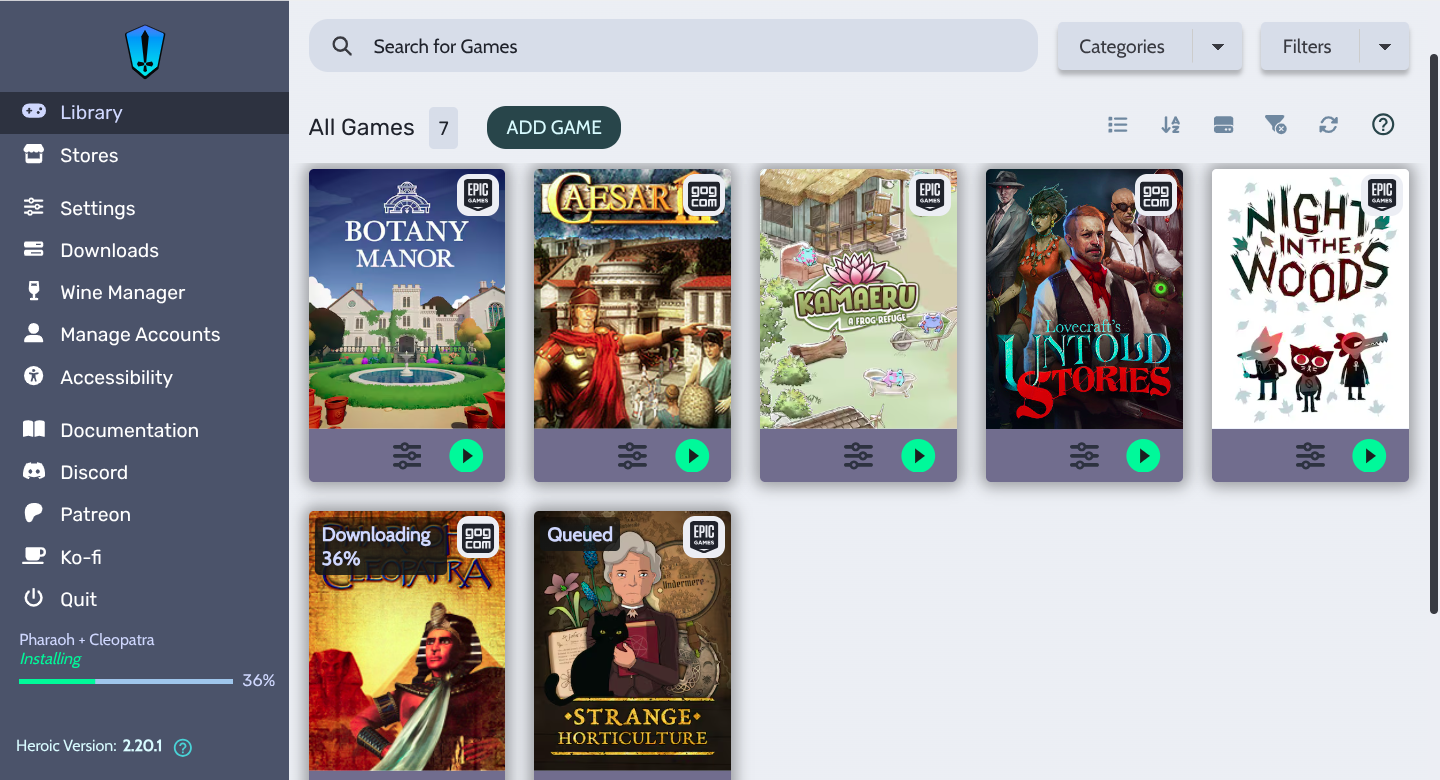
Quanto às demais lojas de jogos, temos que fazer algumas gambiarras. Para EpicGames e GOG, recomendo o Heroic Launcher pois foi o único que funcionou aqui.
BattleNET vai funcionar com o Lutris.
EA Games ou EA app, não lembro o nome, infelizmente não funcionou comigo de jeito nenhum.
Heroic e Lutris são dois programas que facilitam na hora de instalar esses clients de jogos ou até outros programas que não tem compatibilidade com o Linux (no caso do Lutris).
Suíte da Adobe: Não funciona. Não é culpa do Linux.
Para editar imagens comuns, temos o Gimp. Se você desenha, temos o Krita (Gimp também serve, mas os desenhistas preferem o Krita). Também é possível fazer pixel art no Gimp com algumas configurações específicas no programa (meu banner de título e a imagem de fundo do site foram feitos com o Gimp).
Para imagens vetoriais, temos o Inkscape (fiz vários botões que estão na página inicial aqui do site com o Inkscape).
No quesito edição de som, pelo que ouvi falar, é meio problemático no Linux. Temos o Audacity que serve para fazer algumas pequenas edições num arquivo e gravar áudio.
Quanto à edição de vídeos, também é outra área problemática. Eu uso o ShotCut para fazer algumas pequenas edições também.
Para quem grava a tela, o OBS Studio funciona nativamente.
Para quem programa ou faz sites, temos o VSCodium (uma versão "livre" do VSCode, e tem plugins) e o Geany. Uso ambos para coisas diferentes.
Temos outros programas menores como leitores de arquivos pdf, epub, mangás e quadrinhos, webcam, calendário, relógio, calculadora, arquivos zipados e etc. Mas se não gostar dos que estão disponíveis na distro, você pode instalar qualquer outro.
Quanto a impressoras, depende muito do modelo. Sugiro procurar na internet antes de instalar o Linux.
Acho que mencionei tudo que era mais importante. Vamos para as próximas seções.
Ambientes de trabalho
Ambiente de trabalho é a interface gráfica do sistema. O "menu iniciar"; a janela que mostra as pastas de imagens, vídeos, "meus documentos"; a barra de tarefas; e tudo o mais que seja gráfico.
Aqui, no mundo Linux, temos vários ambientes de trabalho.
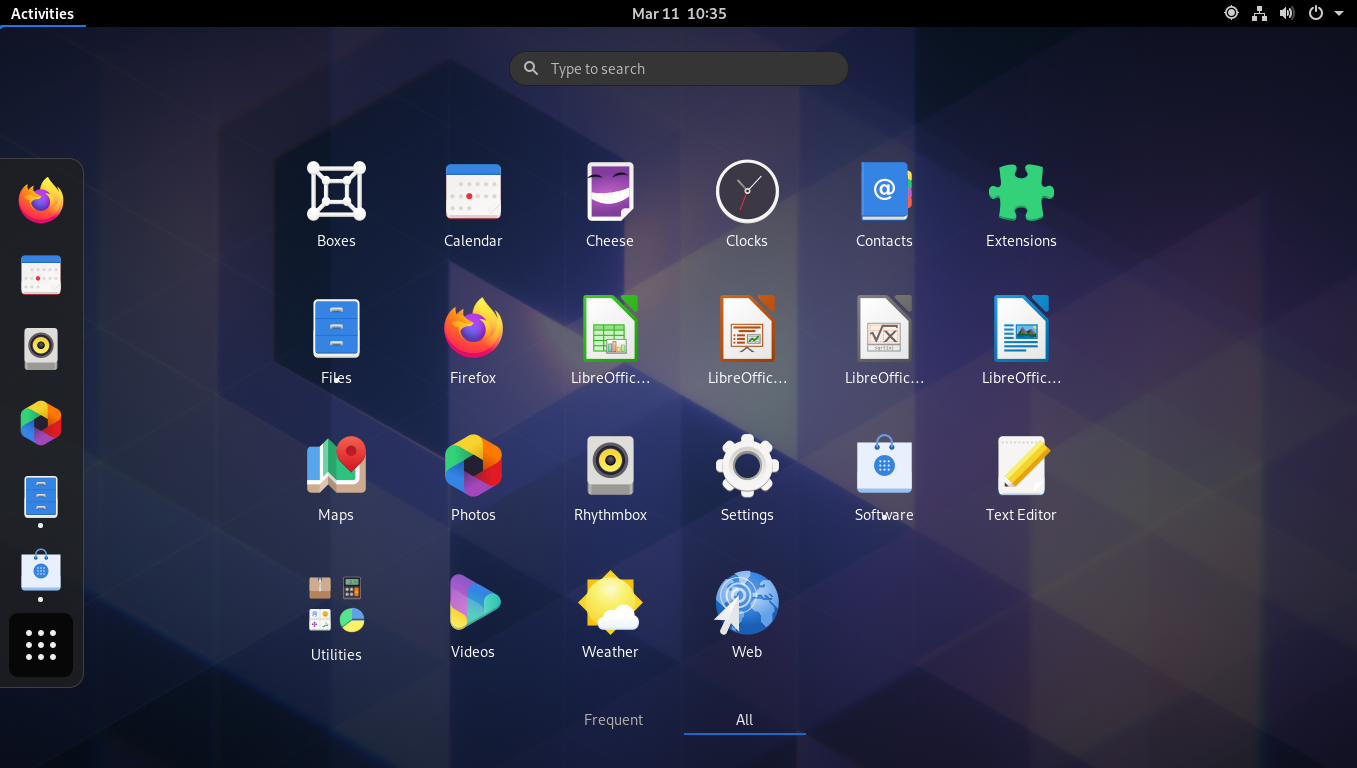
Gnome
É semelhante ao Android. Já vi pessoas que nunca tiveram um Windows se sentirem mais confortáveis com a interface do Gnome precisamente porque lembra o Android.
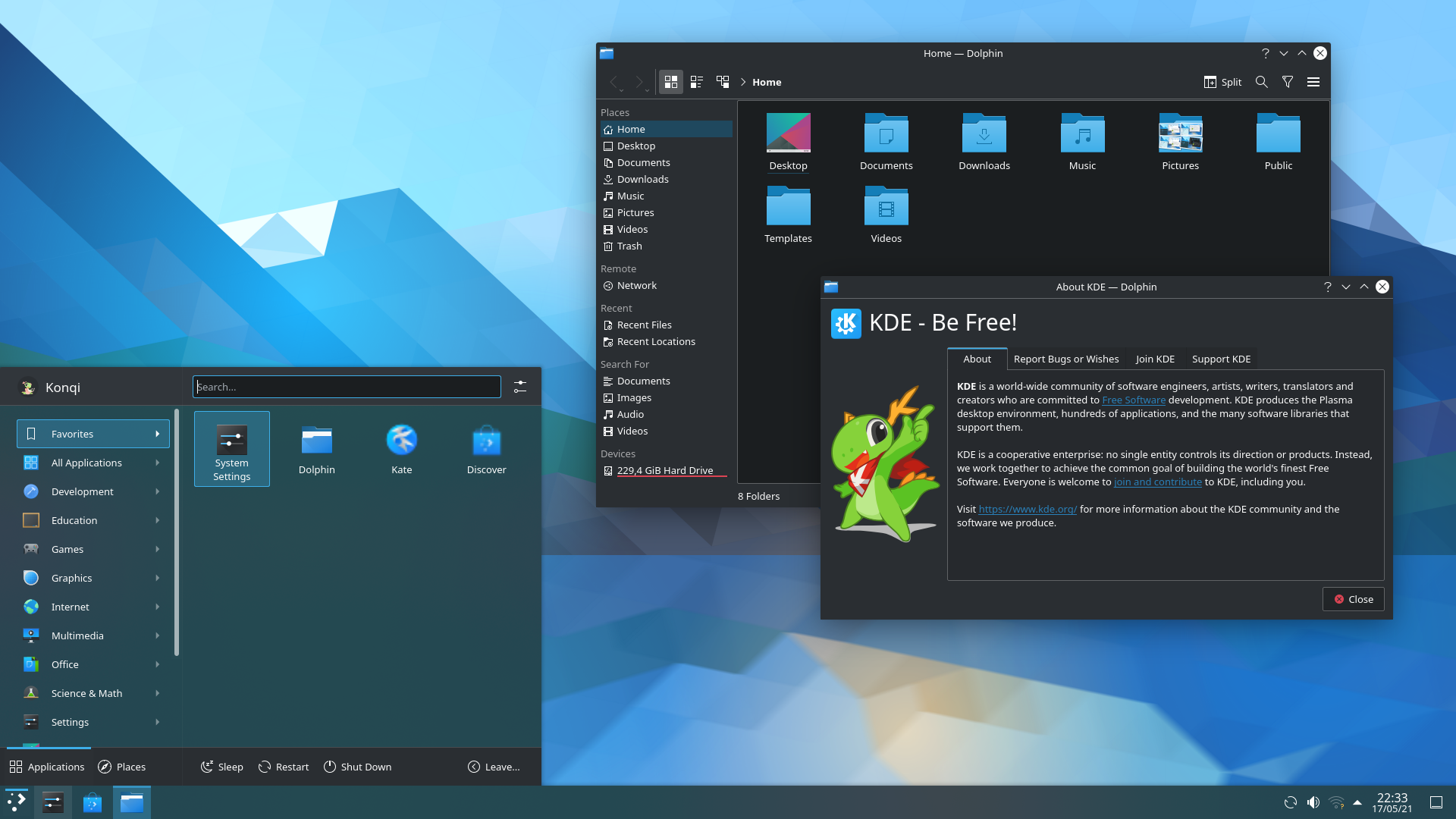
KDE
Quem teve contato com o Windows talvez se sinta confortável aqui. O único "problema" é que o KDE tem centenas de opções de personalização e isso pode atrapalhar um pouco no início. Além disso, ele está presente em distros que não são amigáveis ao usuário leigo mesmo que elas digam que são.
Cinnamon
Feito pelos desenvolvedores do Linux Mint, é simples, eficiente, e visualmente semelhante ao Windows 7 em termos de organização. Não tem tanta opção de personalização, o que é ótimo pra quem está começando.
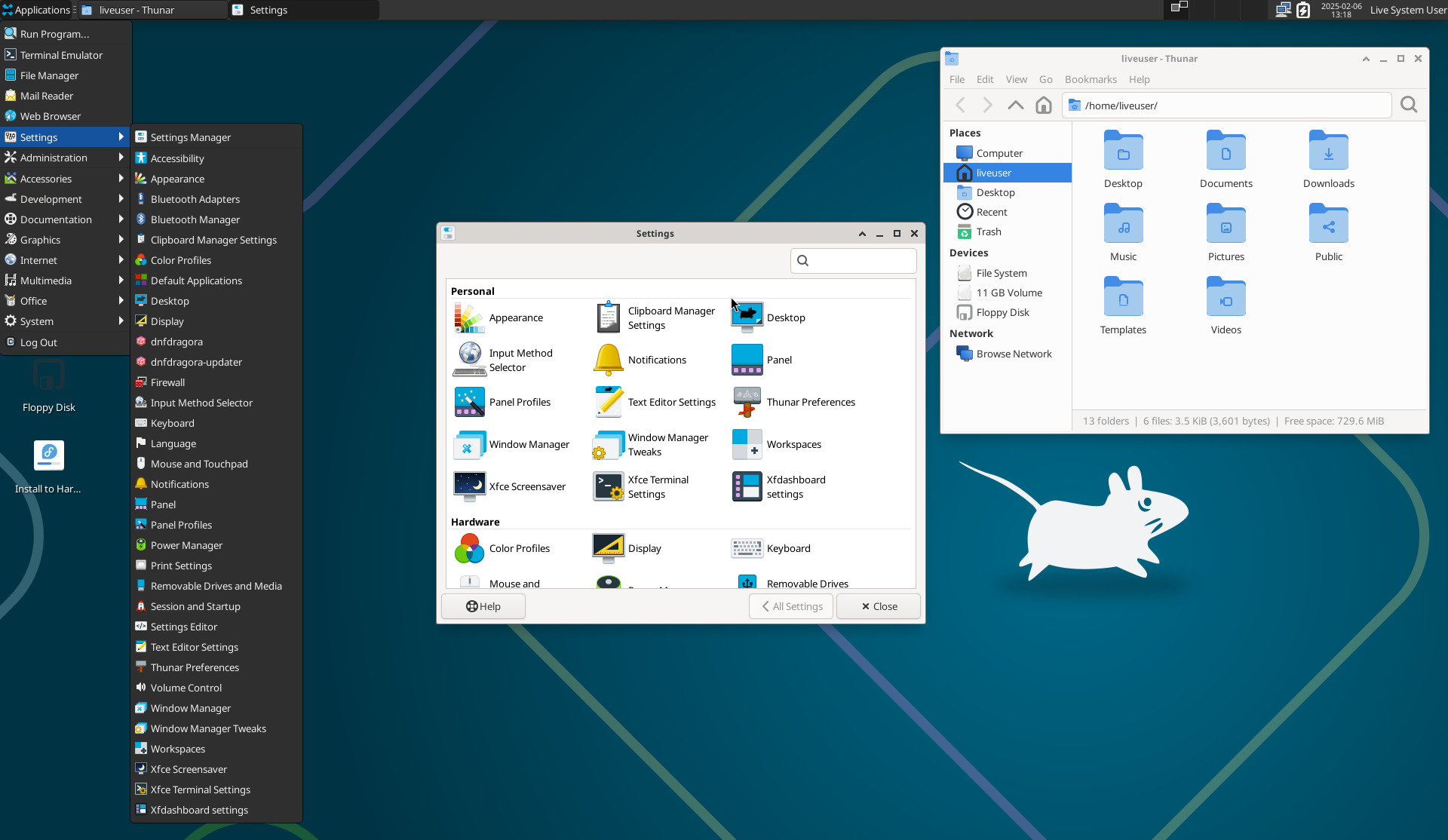
XFCE
Com um visual retrô, lembra também um pouco o Windows. Mais indicado para quem gosta desse visual antigo ou para quem precisa instalar o Linux numa torradeira.
Existem outros ambientes de trabalho, mas não vou mencioná-los aqui por estarem quase exclusivamente presentes em distros específicas.
Essas que mencionei são mais difundidas e podem ser instaladas em qualquer distro ou simplesmente baixadas junto com a distro.
Arquivos
No Windows (pelo menos até o 7 que foi o último que eu usei), tínhamos arquivos com extensão EXE e MSI. Ambos eram compatíveis com Windows e podiam ser instalados normalmente.
Temos algo semelhante no Linux. Dependendo da distribuição, essas extensões são:
DEB: em distros derivadas do Debian
RPM: em distros derivadas do Fedora
AppImage: é um arquivo "portátil", não precisa ser instalado e vai funcionar em qualquer distro
Temos também alguns arquivos de container como Flatpak e Snap. O último foi criado pela Canonical, empresa que desenvolve a distro Ubuntu, uma das mais famosas atualmente (que eu NÃO recomendo para iniciantes). O Flatpak está presente em todas as distribuições mais populares.
Loja de aplicativos
Também conhecida como "repositório". Está presente em todas as distribuições. Cada uma tem o seu próprio repositório com os programas compilados para rodarem naquele sistema.
Você não precisa ir no site do programa para pegar o instalador porque existe uma chance alta de que ele já esteja disponível na loja de aplicativos da sua distro. Existem exceções, claro. Google Chrome e Edge, por exemplo, você vai ter que baixar do site do Google e da Microsoft, respectivamente.
Mas antes de sair por aí procurando os sites dos programas para baixar, confira primeiro na loja de aplicativos pra ver se já está lá.
Outra exceção é caso você precise de uma versão recente de um programa, mas a versão da loja é antiga. Nesse caso você vai ter que ir no site da empresa e baixar a versão mais recente, se a versão flatpak não for a mais recente (geralmente é).
Drivers
Você não precisa instalar nenhum driver da AMD porque todos já vêm instalados por padrão. No caso da Nvidia, eu não recomendo a instalação dos drivers deles porque todas as vezes que eu fiz isso, quebrou o meu sistema. Use o Nouveau (presente na sua distro) até a Nvidia criar vergonha na cara e disponibilizar seus drivers para o projeto Linux.
Placas da intel também não precisam baixar nada. Tenho uma Intel Iris Xe que funciona de boas e não precisei instalar nada.
Antes da instalação
Faça backup dos seus arquivos para um pendrive ou HDD externo. Fotos, vídeos, áudios, documentos, ebooks, HQs, brushes (gimp e photoshop), patterns (gimp e photoshop), saves de jogos (salve manualmente, esses programas de salvamento automático sempre dão problema), mods, arquivos de configuração (vscode, obs studio por exemplo), etc. Salve tudo.
Baixe a ISO do Linux Mint (melhor que tem para quem quer migrar do Windows sem se aborrecer demais) com a versão Cinnamon (ambiente de trabalho) e grave um pendrive bootável, acho que no Windows o pessoal usa o Rufus (eu prefiro o Balena Etcher).
Instalação
Sugiro não fazer dual boot, é complicado, dá problema e o Windows não vai melhorar nunca, pelo contrário. Então desista dessa joça e vá para o Linux sem olhar para trás.
Deixo abaixo alguns vídeos com todo o processo.
Lembre-se de que NÃO é necessário usar o terminal. Em alguns desses vídeos a pessoa menciona fazer coisas pelo terminal, mas você não precisa fazer isso no Linux Mint!
Após a instalação
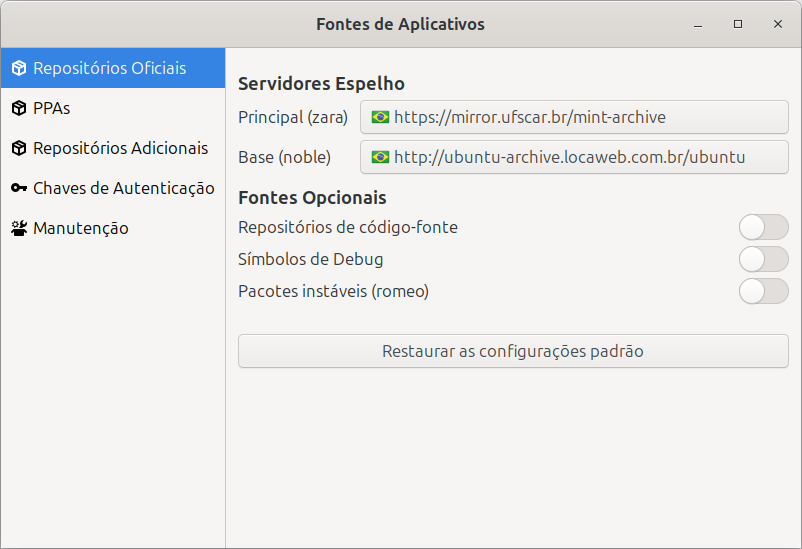
Na tela de boas-vindas, vai aparecer algumas coisas para você fazer, primeiro vá no gerenciador de atualizações (está nessa lista aí) e atualize o seu sistema. É possível que demore. Se der algum erro, vá no Menu e digite "fonte", clique em "Fontes de Aplicativos".
Em "Repositórios oficiais", procure o que tem a maior velocidade de download com a bandeira do Brasil (vai demorar um pouco pra aparecer dependendo da sua conexão). Se continuar dando erro, mude para outro. Aqui no meu eu deixei o "principal" com o servidor da UFSCAR, e o "base" com o ubuntu-archive locaweb.
Depois que escolher os espelhos, volte no gerenciador de atualizações e tente de novo.
É possível que ele peça para reiniciar por conta da atualização do kernel. Faça isso.
A tela de boas-vindas vai aparecer de novo, você pode mudar o tema e a cor de destaque. Não mexa em drivers. Se quiser, pode configurar o backup, mas eu nunca fiz isso, então não tenho como te ajudar. Você pode mexer nisso depois procurando pelo Timeshift no Menu.
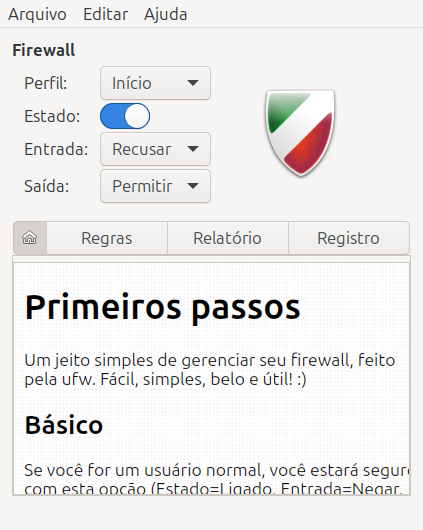
No gerenciador de firewall, ao final da lista, simplesmente ligue o interruptor em "Estado" e pronto.
Você pode desmarcar a caixinha que fala sobre "mostrar isso no futuro" para que a tela de boas-vindas pare de aparecer toda vez que você ligar o computador.
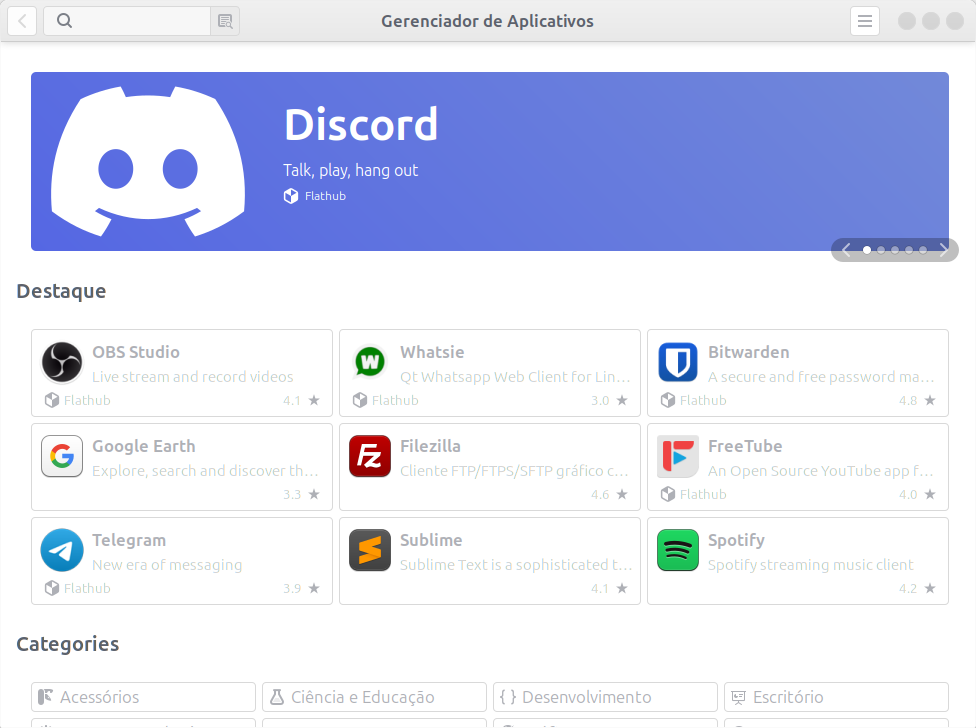
Quando você abrir o Menu, no canto esquerdo tem uns ícones. O primeiro é a loja de aplicativos (Gerenciador de aplicativos). Aqui você encontra (quase) todos os programas que quiser.
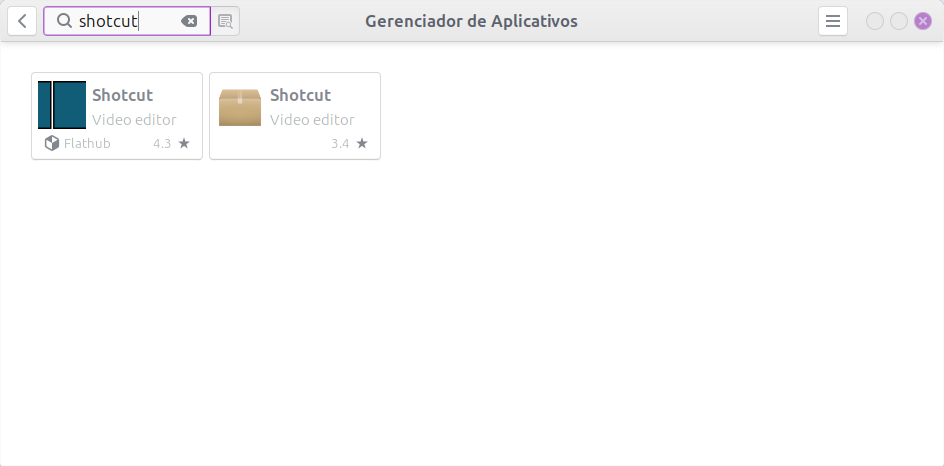
Em alguns casos, você vai ver que abaixo do botão de instalar tem duas opções: "pacote do sistema" e "flatpak". Opte pelo pacote do sistema, a não ser que você precise de uma versão mais recente, nesse caso, opte pelo flatpak.
Quando você pesquisar diretamente pelo nome, pode aparecer duas versões do mesmo programa. Uma vai ter "flathub" escrito no canto inferior esquerdo logo abaixo do nome do programa. Os que não tem "flathub" mencionado são os pacotes do sistema. De novo, escolha o pacote do sistema, a não ser que você precise da versão mais recente.
Você pode procurar pelos programas disponibilizados como pacotes flatpak diretamente nas categorias.
Instale a Steam pelo gerenciador de aplicativos. Não baixe do site, pode dar problema. Na primeira vez, a Steam vai pedir pra baixar um arquivo enorme e vai demorar bastante, deixe ela fazer isso. Depois é só entrar com a sua conta.
Ao entrar, configure a sua conta do jeito que estava antes.
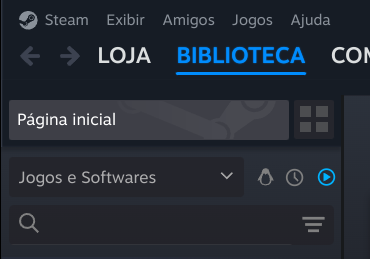
No canto esquerdo, você vai ver "Página inicial" e abaixo "Jogos e Softwares". Logo do lado direito, tem 3 ícones. O primeiro é um pingüim, o segundo é um relógio e o terceiro é um botão de play.
Se você clicar no pingüim, ele vai mostrar todos os jogos que são compatíveis com Linux. Clicando no play, ele vai mostrar todos os jogos que já estão instalados.
Os demais jogos que não são compatíveis, você pode instalar do mesmo jeito, só que a versão mais recente do Proton vai ser instalada junto.
O Proton é uma camada de compatibilidade criada pela Valve e derivada do Wine. Ela serve para rodar no Linux os programas do Windows.
Alguns jogos precisam de algumas configurações ou linhas de comando para rodarem e isso depende muito do jogo. Então sugiro procurar na internet: "[nome do jogo] steam proton configuration". Em inglês mesmo. Alguém já passou pelo mesmo problema que você está passando agora e a solução já foi criada, é só procurar.
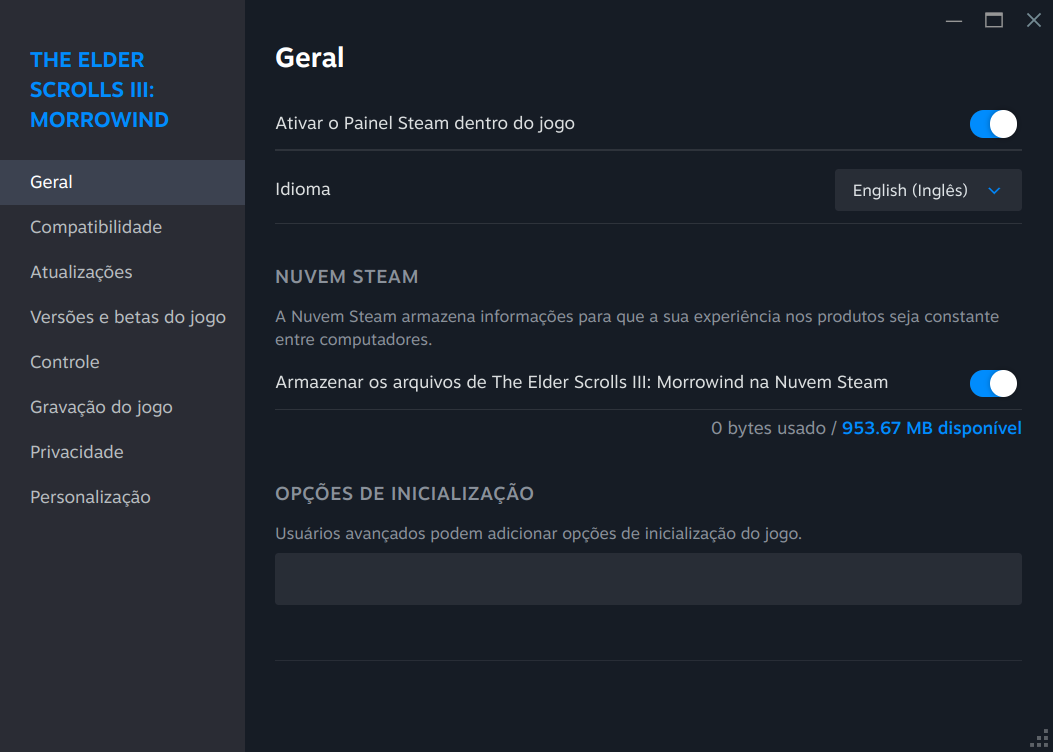
Quando tiver que digitar um código, você vai entrar nas propriedades do jogo, vai em "Geral" e em "Opções de inicialização" e é aqui que você digita a linha de comando.
Nem todos os jogos vão precisar de configuração extra. Muitas vezes é só instalar e jogar.
Caso queira saber se seu jogo vai funcionar no Linux, procure no site do ProtonDB. Lá você vai encontrar o status de compatibilidade do catálogo inteiro da Steam. Outros jogadores deixam comentários com dicas de como fazer alguns jogos funcionarem. Extremamente útil.
Instale também o Protontricks, serve para configurar os jogos, como Vampire The Masquerade Bloodlines, por exemplo. A propósito, se for instalar esse jogo, siga este tutorial.
Se você instalar o Lutris ou o Heroic Launcher, você não precisa baixar o Wine da loja de aplicativos e nem abrir terminal pra instalar nada. Esses dois programas já vão baixar e configurar o Wine pra você.
O Heroic serve para a EpicGames, GOG e Amazon Games.
Tecnicamente, o Lutris serve para tudo, mas é mais fácil configurar e instalar os jogos da Epic e da GOG pelo Heroic.
Heroic Launcher
Depois que você instalá-lo da loja de aplicativos, basta procurar no Menu e iniciar.
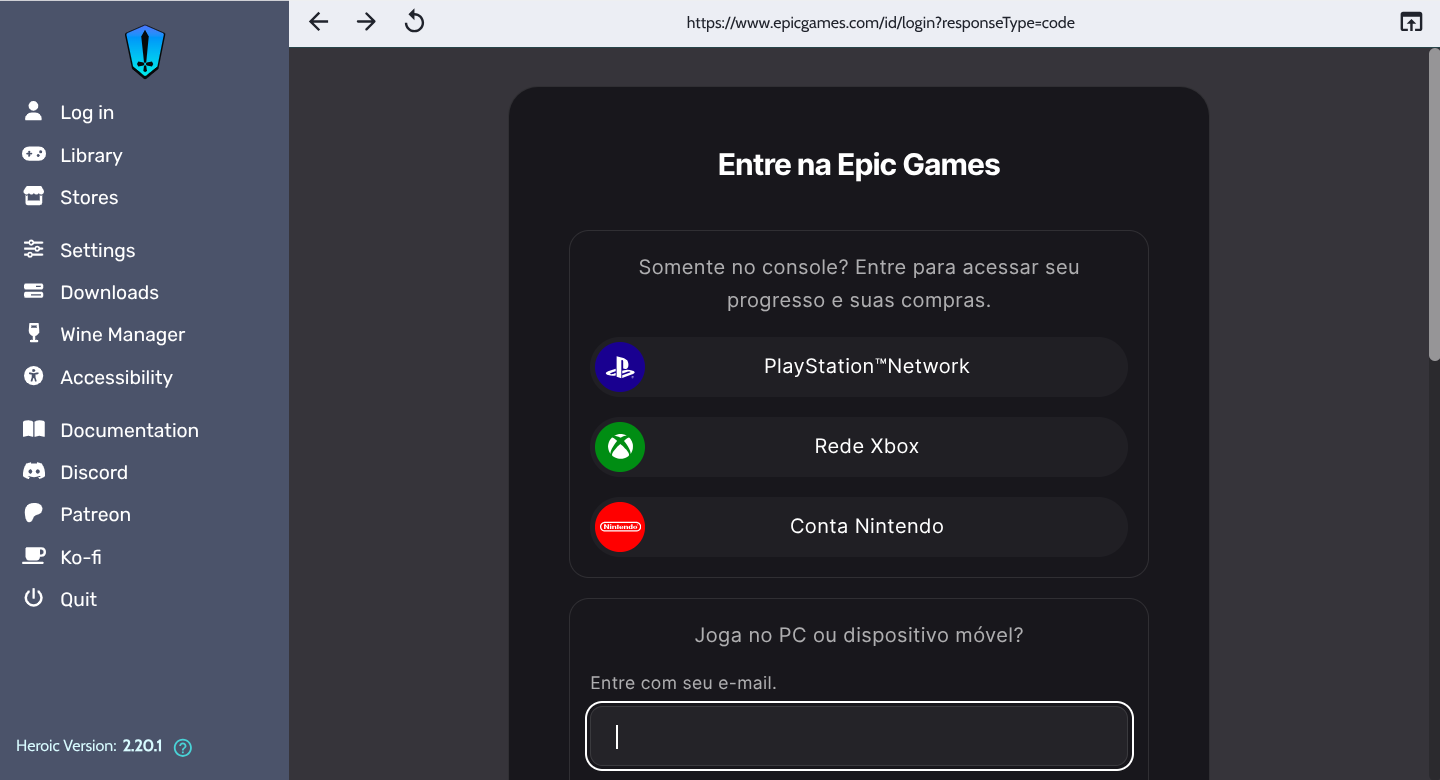
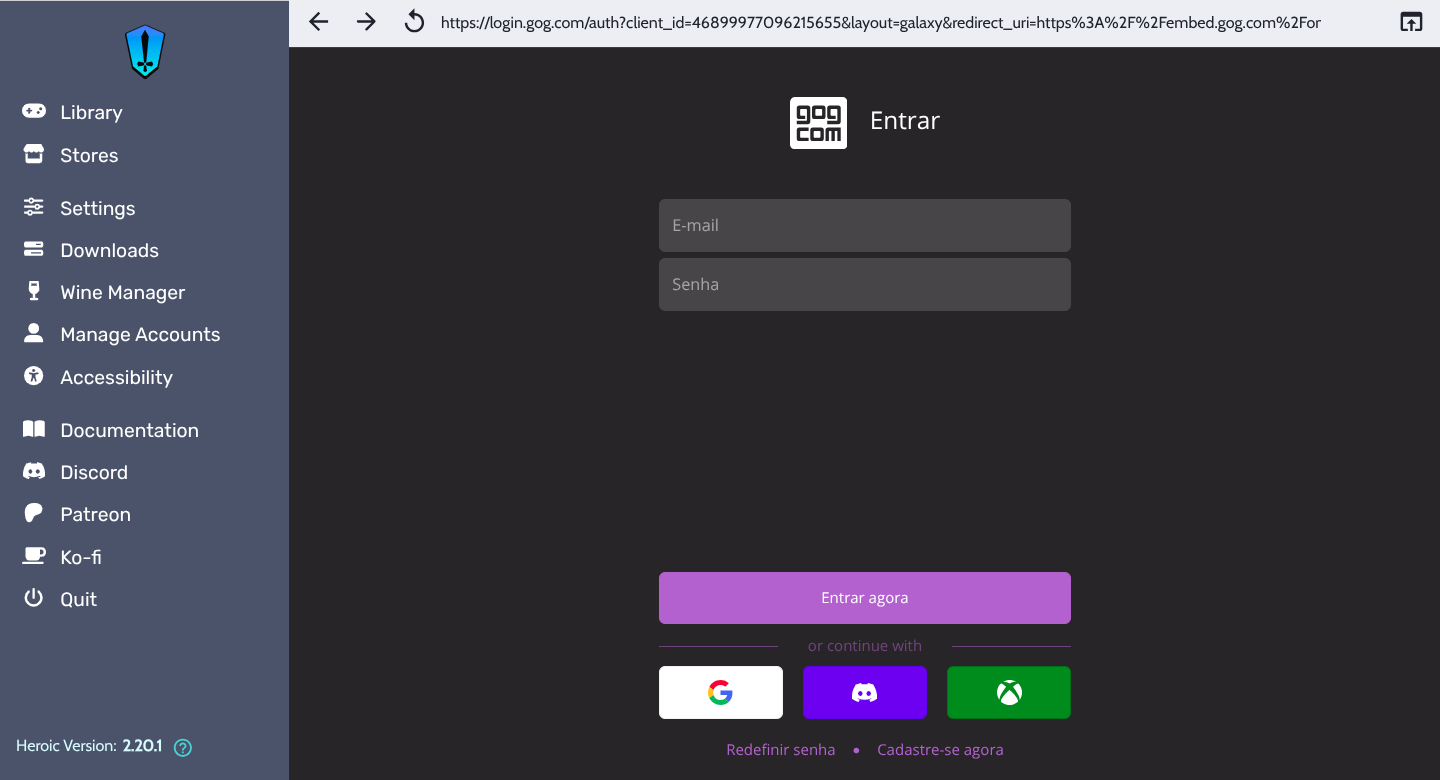
Clique em "Store". Vai aparecer a seguinte janela:
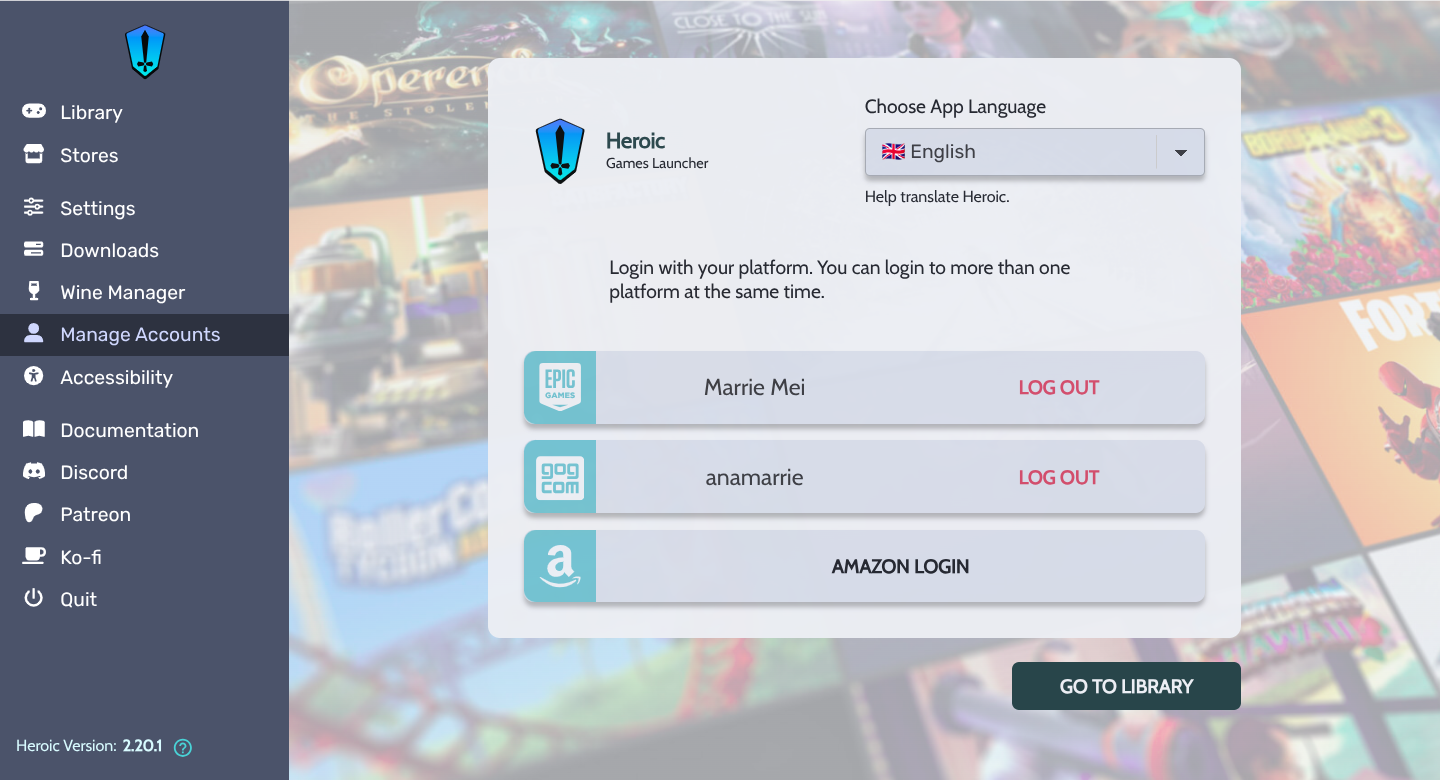
Entre com a sua conta da Epic. Quando você terminar, ele vai voltar para a janela abaixo:
Você pode entrar com a sua conta da GOG ou Amazon.
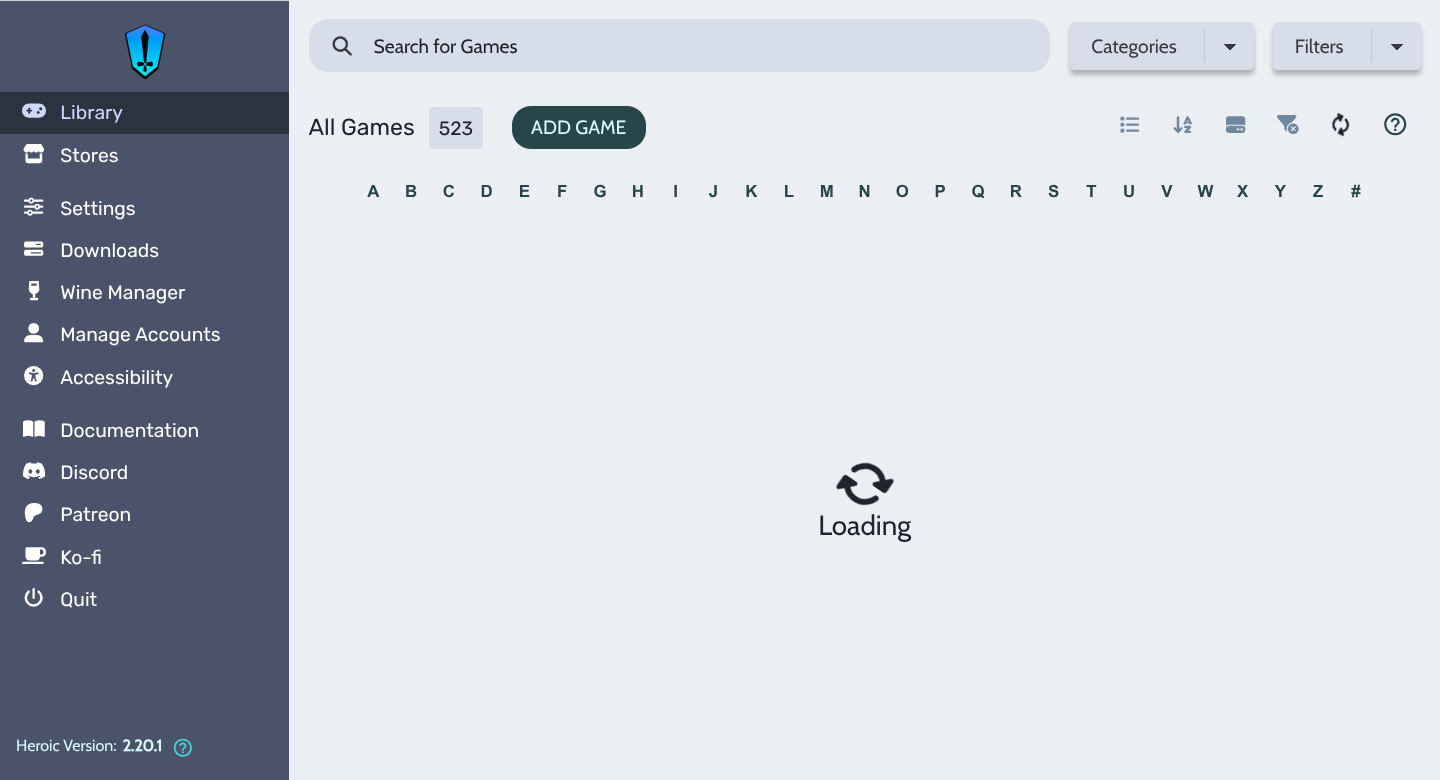
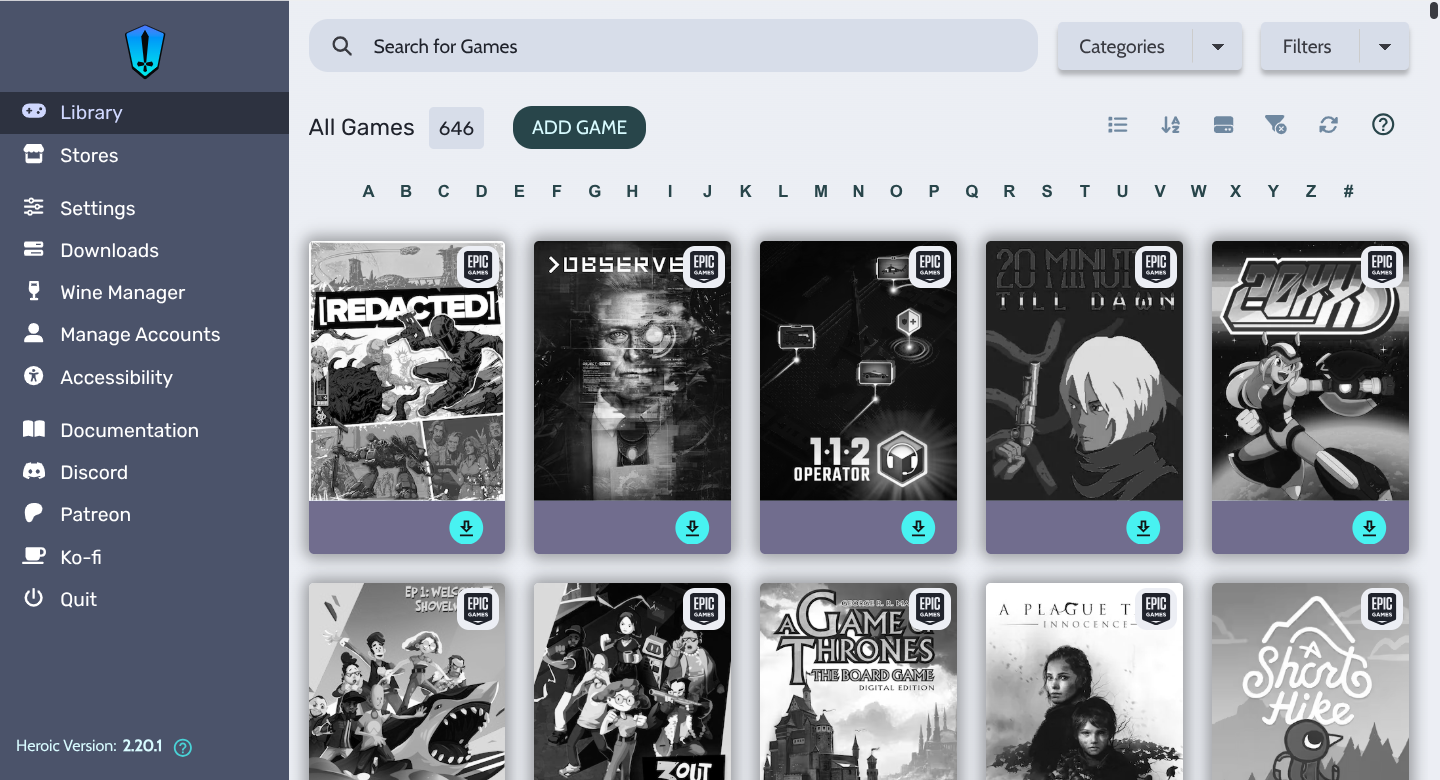
Depois de logar em todas as suas contas, vá para "Library". Vai demorar um pouco para carregar as imagens na primeira vez em que você abrir o programa.
Depois seus jogos vão aparecer em preto e branco porque ainda não foram instalados.
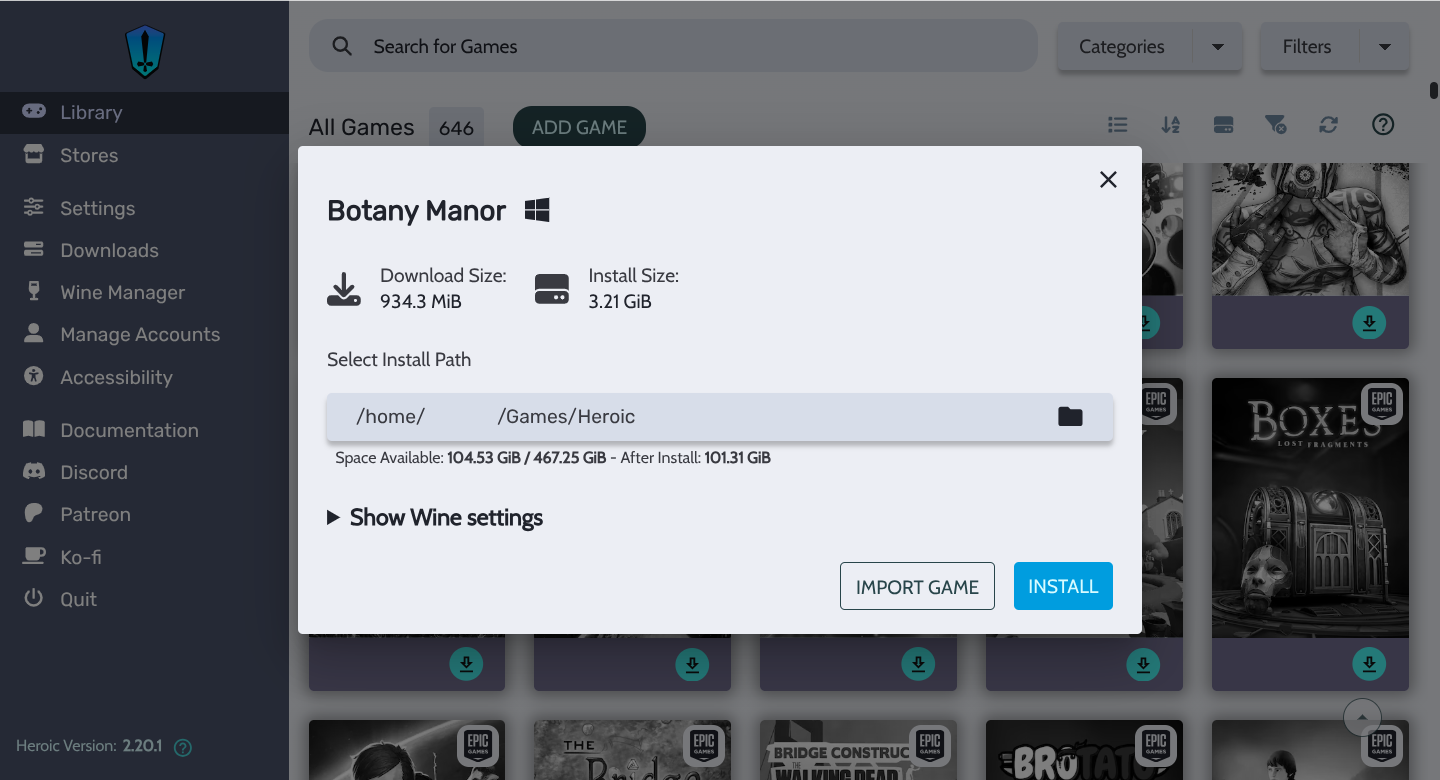
Clique em instalar e não precisa mexer em nada.
Depois que tiver alguns jogos instalados, eles vão aparecer coloridos. Para esconder os que não estão instalados, é só ir em "filters" e marcar para mostrar apenas os instalados.
Quando terminar de baixar tudo, você pode iniciar um jogo clicando no botão verde de play. Aguarde um pouco antes de desistir e achar que não funcionou porque o Heroic baixa arquivos adicionais dependendo do jogo. Se passou uns 5 minutos e o jogo não abriu, tente de novo, pois na segunda vez ele já vai ter terminado de baixar e instalar os arquivos extras. Se mesmo assim não funcionar, está na hora de procurar na internet qual é o problema. Não vou te ajudar com isso neste artigo.
O Lutris é mais chatinho de configurar, sugiro procurar tutoriais no Youtube.
Finalizando
O Mint usa arquivos DEB e vai abrir AppImage também, caso você precise baixar algum programa de algum site. Ele não aceita arquivos RPM.
Flatpak são os pacotes instaláveis, Flathub é o local de onde o sistema baixa os pacotes.
O restante das coisas é bem pessoal porque tudo depende de qual programa você está usando, então o que não funcionar, você vai ter que pesquisar na internet.
É isso. Boa sorte!
2026-02-20 // 365 Dias é um filme de comédia
Meu primeiro problema com esse filme é:
POR QUE ESSE POVO GASTA TANTA ÁGUAAAA???
Antes de entrar em todos os... problemas óbvios desse filme, eu queria ressaltar a cena hilária da mulher sendo levada à força pra um avião (calma) e ela gritando que nem uma personagem de anime histérica com aquela vozinha fina. 😂
Aí ele dá uma esfregada na xereca dela e aperta a mão de um cara. UOHAEOUAHUOHEOUAHUOAHE
Meu segundo problema é: BABY GIRL.
Ele compra um monte de roupa pra ela.
Eles transam que nem dois coelhos no cio.
Ele diz que a ama.
Eles transam que nem dois fungos em cativeiro.
Um tempo depois ela diz que o ama.
Ele a pede em casamento.
Ele compra mais roupa pra ela.
Eles transam furtivamente na loja.
Ela escolhe um vestido de noiva lindo.
Não cortaram direito a peruca loira e fica um fio mais longo que o resto do cabelo o filme inteiro.
Ela entra num túnel, não sai do outro lado e o homi chora. Fim.
Mais um filme de fantasia.
Eu fiquei assustada que eles usaram umas próteses muito realistas. o_o
No segundo filme, eles não explicam o que aconteceu no túnel (foi acidente? tentativa de assassinato? abdução alienígena?), eles casam, ela toca siririca na frente dele em vez de transar.
Aí eles transam.
A amiga tá dando pro segurança dela.
Eles transam (os protagonistas).
Eles vão jogar golfe, ela abre as pernas pra ele encaçapar o buraco dela com a bola de golfe.
Eles transam em vários lugares em slow motion.
Ele cheira a calcinha dela antes de se lambuzar com a torta.
As próteses são muito realistas, socorro.
Eles transam que nem as plantas angiospermas.
BABY GIRL!
O jardineiro modelo da calvin klein flerta com ela.
Massimo dá uma empresa de roupas pra ela.
Eles transam que nem filme pornô.
Ela fica com raiva que ele não contou antes que tinha um irmão.
Ela vê o Massimo transando com a ex.
Ela foge com o jardineiro.
O Massimo tem um irmão gêmeo que era na verdade quem estava transando com a ex dele, só que ela não sabe porque o cidadão nem pra contar que o irmão era gêmeo.
Ela sonha que tá transando com o jardineiro.
Massimo fica procurando ela por dias.
Ela sonha de novo que tá transando com o jardineiro.
Os dois comem macarrão em slow motion.
Ela descobre que o jardineiro rico era na verdade o filho do chefe de outra máfia.
Todo o elenco vai se encontrar numa reunião.
O gêmeo malvado seqüestra a protagonista e ela descobre que ele é o gêmeo.
BABY GIRL!
Massimo e o jardineiro descem uma escada cinematograficamente engatilhando as armas em slow motion para encontrá-la.
O gêmeo conta para o Massimo que a protagonista estava grávida quando ela sofreu o acidente no túnel que foi provocado pelo pai do jardineiro.
Tem tiroteio, ela é atingida.
O gêmeo e a ex morrem.
O jardineiro vai embora. Fim.
No terceiro filme, Massimo manda o jardineiro e o pai embora depois de conversarem sobre uma guerra entre as máfias.
Ele visita a protagonista na cama, mas eles não transam porque o médico disse que era muito cedo pra isso.
Ela fica com raiva e atrapalha uma reunião de negócios que ele tá tendo pra poder transar.
Ela sai com a amiga e as duas comem macarrão.
Agora eu também quero comer macarrão. 🍝
O filho do mafioso, modelo da calvin klein e ex-jardineiro liga para ela, mas ela dá um fora nele.
Ela e a amiga vão dançar numa boate.
Massimo aparece com o segurança e cada um leva sua mulher para um canto.
Eles transam sob os flashes de luz e eu quase tive um ataque epilético.
Ela sonha que tá transando com o filho do mafioso, mas é o Massimo calculando o cateto da hipotenusa dela com a língua.
Ela perde o tesão e ele fica puto de raiva achando que ela tá escondendo algo.
Ele vai tomar banho sozinho sob uma iluminação azulada porque está deprimido, e bate uma punheta da depressão no chuveiro.
Ela vai trabalhar pela segunda vez em 3 filmes.
Ele vai se drogar junto com os mafiosos e as prostitutas, mas sai antes de transar com alguma delas.
Ela e a amiga vão pra um evento de moda em Portugal, mas ficam bêbadas e ela sonha de novo que tá transando com o filho do mafioso.
A protagonista encontra o ex-jardineiro, eles vão para a praia e transam em todas as posições do kama sutra.
Ela volta pra sei lá onde e o Massimo tá lá, os dois brigam.
Team Massimo ou team Jardineiro (eu não lembro mesmo o nome dele).
Ela e a amiga brigam porque a amiga é team Massimo.
Ela sonha que tá transando com os dois ao mesmo tempo, e os dois homens se beijam.
A amiga aprendeu italiano secretamente e ouviu escondida uma conversa que o Massimo descobriu a traição e ia matar todo mundo.
Ela volta pra casa e os dois conversam.
BABY GIRL.
Eles se encaram em câmera lenta no pôr-do-sol com uma música dramática por muito tempo, sério.
Não sabemos quem ela escolhe. Fim.
Olha, a minha parte preferida da trilogia foi terminar sem a gente saber quem ela escolheu. Quantos filmes de romance você já viu em que uma coisa dessas acontece? Adorei essa novidade!
O problema óbvio aqui ALÉM DE GASTAREM MUITA ÁGUA é a história começar com um seqüestro. 😬 Depois vira uma dessas fantasias de mulher hétero na menopausa e dura 3 filmes.
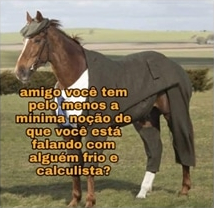
Em comparação com 50 TdC, achei o protagonista daqui bem mais humano do que o Grey. Pelo menos o italiano parece ter mais sentimentos (mesmo que errados ou expressados de forma muito errada), ao contrário do Grey que era metido a estóico-thomas-shelby-peaky-blinders-frio-e-calculista.
2026-02-19 // 50 tons de cinza é um filme de terror
"E se Hellraiser fosse uma história de amor?"
Essa é a premissa de 50 Tons de Cinza.
Vamos começar do começo.
Meu cérebro dá muitas voltas até eu fazer as coisas que eu faço. Estava no youtube e o algoritmo me recomendou uma análise de um filme sobre uma inteligência artificial que fica obcecada com seu dono. O nome é "Subservience", com a Megan Fox no papel da IA. Assisti ao filme antes de ver a análise e achei razoável. A mensagem é sempre a mesma de que robôs e IAs vão destruir a humanidade ou são perigosas, nada de novo aqui. Só que o protagonista tinha um rosto familiar. Pesquisando, descobri que ele estrelou em 365 Dias. O algoritmo já havia me recomendado trocentas análises desse filme. Nunca assisti a nenhuma delas e nem ao filme, mas lembro de ter pesquisado alguma coisa e visto que seria inspirado em 50 Tons de Cinza que, por sua vez, foi uma fanfic de Crepúsculo. E como eu já havia assistido à saga de vampiros, decidi assistir a tudo na ordem cronológica porque eu tenho várias obrigações e responsabilidades que estou evitando no momento porque tá um calor do caralho e eu passo o dia todo com dor de cabeça e querendo morrer. :)
Pulando para a parte da safadeza antes de entrar em todos os problemas: as cenas de sexo são extremamente tediosas, não tem nada de excitante ali. Bondage é um troço muito cafona, gente. O beijo entre a Jennifer e a amiga no Jennifer's Body (que também é com a Megan Fox) é milhões de anos-luz mais excitante do que todas as putarias de 50 TdC juntas. Ou talvez eu seja muito Bi pra gostar dessas cafonices de mulher hétero na menopausa. 🤷♀️
Essa coisa de sadomasoquismo, mesmo que em filmes, é muito... engraçadinha porque é sempre a personagem feminina que tem que sofrer. Nunca é o contrário. Tem um nome pra isso, mas as pessoas ainda não estão preparadas para essa conversa.
O problema em Crepúsculo era que a Bella não tinha hobbies. Aqui, a Anastácia é bem diferente da Bella. É uma protagonista que tem seus hobbies, que diz "não", que tem uma carreira, que tem personalidade. Pelo menos um ponto positivo. Entretanto, ela também padece de um mal terrível que, infelizmente, acomete muitas mulheres que é achar que um homem todo fodido das idéias vai mudar só por causa dela. Que todas as mulheres antes dela eram vagabundas e não sabiam como consertar aquele homem, mas ela é especial, ela tem valor, ela vai arrumar o projetinho de homem.
E como isso é ficção, o segundo filme deixa de ser um filme de terror e passa a ser fantasia. Mais delirante que os filmes da Disney. O homem que era sádico, que não se apaixonava, que não dormia junto, que não fazia amor e sim fodia com força, vira o "namorado perfeito", romântico, que dorme e faz amor. Por quê? Porque a protagonista tem uma buceta mágica que vai resolver todos os traumas e problemas da vida do cara.
Por falar em trauma, a história quase, QUASE, trata de um assunto terrível que é o aliciamento e abuso de menores, mas isso não dá em lugar nenhum. Quando o Grey conta que foi o "submisso" (lê-se "vítima") de uma mulher com muitos dígitos de idade, dos 15 aos 21 anos, a Anastácia tem a reação adequada de ficar horrorizada e chamar isso pelo nome correto: abuso infantil (no caso, pela idade dele, seria abuso de menores, mas enfim).
Para piorar, o Grey ainda tem contato com a mulher e diz que é amiga dele. Quando a véia tarada é confrontada pela protagonista, ela diz que só estava ajudando o Grey a ser quem ele é de verdade. Nojo.
Não sei se isso está no livro ou se só apareceu no filme.
O mais interessante e assustador dessa história toda é que a diretora do filme também tinha muitos dígitos de idade quando "conheceu" o atual marido dela que na época tinha 18 anos de idade e estava atuando num filme dela. A parte interessante, é que a véia tarada do filme parece fisicamente com a diretora. Será que ela percebeu alguma coisa aí, ou é tão desligada da realidade que nem notou?
Além desse abuso de menores pelo qual o Grey passou, ainda tem o abuso infantil real que não foi abordado completamente no filme e acho que teria deixado o filme ainda mais pesado se tivesse sido.
No entanto, o que me aborrece muito, mas que ao mesmo tempo é a parte mais verídica dessa história toda, é que o Grey é um bilionário que deveria ter feito terapia urgentemente, mas não fez. Usa o sadismo como válvula de escape. e_e
Que, por sinal, é um sadismo direcionado a mulheres que se parecem fisicamente com a mãe biológica dele (que morreu quando ele ainda era criança). Freud salivando no túmulo.
No terceiro filme, a Anastácia pergunta se ele quer ter filhos, ele diz que num futuro distante e não naquele momento. Ela esquece de tomar as injeções anticoncepcionais e fica grávida. 🤦♀️ Depois fica com raiva dele quando ele fica puto por ela ter engravidado (sendo que ele arranjou uma médica especificamente para ela não engravidar. O único trabalho que essa delinqüente tinha era de ir ao consultório tomar as injeções, mas nem isso essa praga fez). Aqui eu sou obrigada a concordar com o Grey. e_e
A raiva dele eu entendo, mas aí ele vai beber e conversar com a véia tarada sobre o primeiro problema que dá no casamento. Esse cara deveria estar na terapia pra ontem.
Perto do fim do terceiro filme, tem uma seqüência de um seqüestro ali que é até interessante por uns 15 minutos. E acho que estava ali só porque não tinha mais nada pra fazer no filme, já que eles estavam casados.
No fim termina tudo magicamente bem, mais inacreditável do que nos filmes da Disney.
Eu tenho uma visão mais perturbadora dessa experiência.
A Anastácia conheceu o Grey, teve aquela coisa toda do contrato e do Santuário do Caos de Diablo II com os 5 selos para abrir, digo, a sala vermelha e aquela breguice toda de tortura disfarçada de progressismo sexual (Marquês de Sade mandou lembranças de 1700). E então, naquele momento em que ele a "pune" por absolutamente motivo nenhum quando ela pede para ver o que seria o mais longe que ele poderia ir no sadismo dele, Grey satisfaz seu desejo absoluto e mata a Anastácia. Ela fica presa num limbo espiritual onde acredita que ainda está viva, que virou a chefe de uma editora de livros, que o Grey mudou só por causa dela, que casaram, tiveram filhos e viveram felizes para sempre.
2026-01-16 // A propaganda enganosa dos protetores solares
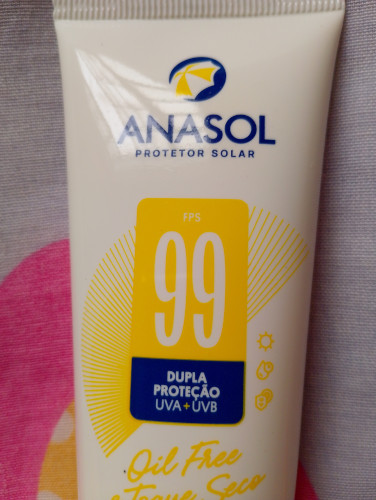
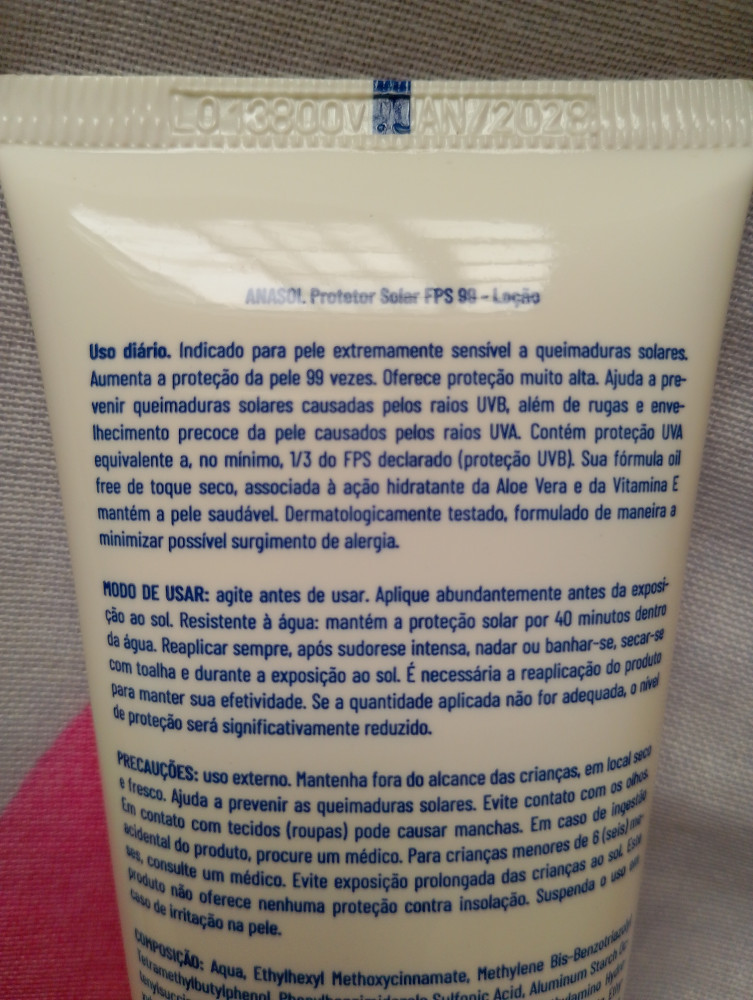
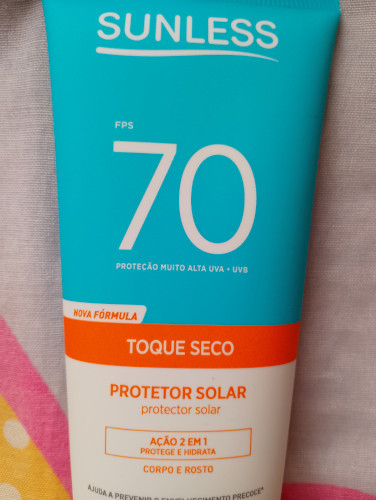
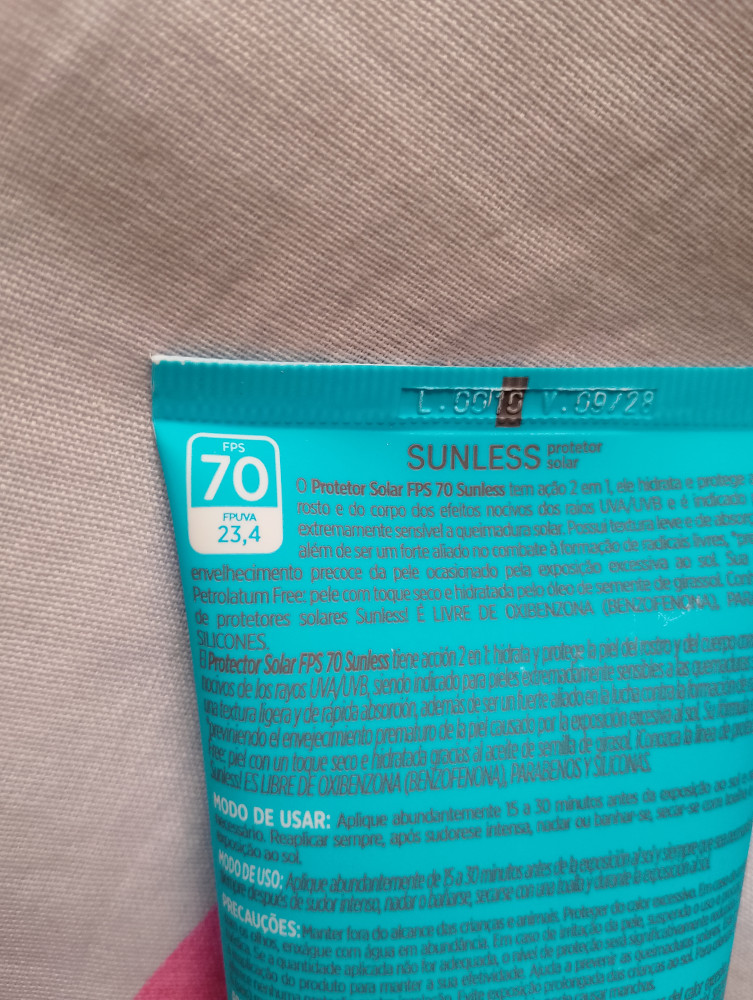
Lendo as letrinhas miúdas da bisnaga dos protetores solares, me deparei com a informação de que a proteção contra UVA é de apenas 1/3 do valor que aparece enorme no rótulo.
Como funciona a proteção solar?
O FPS (fator de proteção solar) não indica a intensidade de proteção, não é sobre 99 FPS proteger mais do que 30 FPS. É sobre por quanto TEMPO eles vão conseguir proteger.
O cáculo é simples. Você pega o tempo que leva para ficar com a pele avermelhada em exposição ao Sol (no meu caso, 5 minutos), multiplica pelo FPS e terá o resultado em minutos. Exemplo:
5 minutos x 30 FPS = 150 minutos de proteção
Ou seja, um protetor de 30 FPS, vai me proteger por 2 horas e meia.
Mais um exemplo:
5 minutos x 50 FPS = 250 minutos de proteção
De novo, um protetor de 50 FPS vai me proteger por 4 horas e 10 minutos.
Certo?
Infelizmente não. O cálculo está correto, o problema é que esse número que aparece enorme na frente do rótulo é para proteção UVB. A proteção UVA é apenas 1/3 da UVB.
Um protetor solar que se vende como sendo 30 FPS é esse fator apenas para raios UVB. Para os raios UVA, ele é 1/3 desse valor, ou seja, apenas 10 FPS.
Então, repetindo a nossa conta, eu teria apenas 50 minutos de proteção contra raios UVA usando um protetor de, supostamente, 30 FPS.
Essa longevidade de proteção aumenta quanto maior o FPS no rótulo, mas a discrepância ainda é enorme.
Esse Anasol de FPS 99 só protege 33 (1/3) contra UVA. Esses 99 aí são só pro UVB. Nesse caso, fazendo as contas de novo, eu tenho:
Proteção contra raios UVB:
5 minutos x 99 FPS = 495 minutos (8 horas e 15 minutos)
Proteção contra raios UVA:
5 minutos x 33 FPS (1/3 do UVB) = 165 minutos (2 horas e 45 minutos)
A diferença pra um protetor de fator 30 é enorme, mas a discrepância entre o fator apresentado e a proteção contra UVA é absurda.
Tanto o UVA quanto o UVB causam câncer de pele no longo prazo, a diferença é que num dia nublado, o UVA consegue atravessar as nuvens e chegar na gente, ao passo que o UVB não.
Infelizmente, existe uma regulação que permite que a proteção contra UVA seja de pelo menos um terço, então as marcas continuam fazendo o mínimo estabelecido. 🤷♀️
Só que isso não é explícito pra todo mundo saber. Eu mesma, que sou cuidadosa com essas coisas, não sabia dessa diferença. Como todo mundo, eu achava que aquele número no rótulo servia pra tudo, mas não serve.
Então, se for comprar protetores solares, opte pelos de FPS 99+.
Mude os minutos na multiplicação de acordo com o tempo que a sua pele leva para ficar avermelhada. Pode ser menos de 5 minutos ou mais.
Se você, assim como eu, fica queimada em 5 minutos, tem aqui uma tabelinha com os valores:
Recentemente (final do ano passado) eu decidi assistir à saga Crepúsculo e cheguei à conclusão de que não é uma coisa que mereça ódio.
Acho que parte desse ódio veio de homens que, por algum motivo, não aceitam que meninas de 11-14 anos tenham suas fantasias adolescentes, o que é uma enorme hipocrisia porque atualmente temos homens de 40+ com fantasias de adolescente. 🤷♀️
Algumas poucas mulheres também odeiam a saga e acredito que seja por dois motivos:
São pick-me e not-like-the-other-girls, e tentam, assim, mostrar aos homens que elas têm mais valor (na cabeça delas).
Têm algum trauma da adolescência.
Veja bem, não estou dizendo que alguém é obrigado a gostar. Não. O que eu estou dizendo é que o ÓDIO a essa saga é descabido. Você pode ser simplesmente indiferente. 🤷♀️ Não precisa gastar energia odiando uma coisa que foi feita para uma demografia da qual você nunca fez parte ou que fez há muito tempo, mas não mais.
Odiar requer um investimento emocional, psicológico, temporal e energético muito grande e que não traz benefício nenhum, só prejuízo. O tempo, energia e outros aspectos da nossa existência que gastamos com coisas que odiamos, não serão recuperados. Então é melhor pararmos de perder nossos pedaços odiando e passarmos a gastar nossas partes com coisas que gostamos, pelo menos receberemos satisfação, serotonina e endorfina disso, em vez de cortisol que causa aumento de peso e outros problemas de saúde. Não à toa, eu decidi fazer este site, pra focar nas coisas que eu gosto. Rede social é um antro de ódio que eu não estou mais afim de alimentar.
No geral, minha sensação com a saga é de:
"Talvez eu tivesse gostado lá pros meus 12-13 anos"
Pena que nessa idade a saga (de filmes) ainda não existia. Quando estreou, eu tinha 18 anos e não agüentava mais nada de vampiro porque passei a adolescência assistindo a Entrevista com o Vampiro, Blade e Moonlight. Atualmente, eu voltei a gostar de vampiro, mas não suporto mais os tipos da Anne Rice. Aproveitei pra assistir a Vampire Diaries, The Originals, True Blood, Crepúsculo e jogar Vampiro A Máscara.
Ter assistido depois de adulta, foi uma experiência interessante.
O primeiro filme é muito esquisito. Ele parece não seguir muito bem os padrões de Hollywood. Tem muita cena de vergonha alheia especificamente porque tanto a Bella quanto o Edward parecem estar o tempo inteiro incomodados com alguma coisa. Há sempre esse desconforto imenso na tela. Não sei se os atores estavam de má vontade ou se a direção de elenco por algum motivo exigiu que eles demonstrassem desconforto.
A fotografia desse primeiro filme também não ajuda, é um verde claustrofóbico o tempo inteiro.
Não sei se foi impressão minha, mas há um silêncio que persiste por muito tempo em vários momentos, uma ausência estranha de trilha sonora.
Nada dessa parte técnica ocorre nos filmes seguintes, que por sinal são bons considerando a época em que foram feitos. Até os efeitos especiais envelheceram bem. Exceto pela bebê, vou chegar lá.
Do segundo filme em diante, o desconforto da Bella e do Edward diminui consideravelmente. A fotografia verde desaparece e tudo fica mais iluminado e aberto. A trilha sonora se espalha e se acomoda melhor.
Meu palpite é de que o primeiro filme estivesse acontecendo pelo ponto de vista da Bella em depressão, então há aquele verde claustrofóbico, os silêncios estranhos, o desconforto excessivo.
Os filmes seguintes acontecem quando ela está feliz pela relação com o Edward, então são claros, abertos, têm música e ela não se sente mais desconfortável e deslocada (como ela mesma menciona que se sentia antes de ser vampira). Não li os livros, não sei se foi esse o caso.
Quanto aos efeitos especiais, as partes com os lobisomens e as lutas são muito boas. Gostei bastante. Mas a bebê... Meu deus, aquela bebê foi a coisa mais assustadora do filme. Parecia um filhote do boneco Chuck. A explicação disso está aqui.
Simplesmente queriam um bebê que fosse estranho. E conseguiram isso multiplicado por 1000. 👏👏👏
Quanto à história em si, o que eu tirei dela é que o problema é que a Bella não tem hobbies. Ao passo que todo mundo ali naquele universo tem pelo menos uma atividade que gosta de fazer (até o Edward gosta de piano e música), a Bella não gosta de nada. O mundo dela é sem graça e vazio antes do Edward, não à toa ela parece estar em depressão, e depois o mundo dela passa a ser o próprio Edward. Tudo gira em torno dele. Aí, quando ele vai embora, ela fica numa depressão ainda pior.
Essa menina não faz um crochê, um biscuit, uma bijuteria, unha gel, não pinta o cabelo com papel crepon, não coleciona cartão de k-pop, não anda de skate, não tem um flog pra algum ator (ou vários), não aprende o idioma de nenhum artista estrangeiro (Hallo, Rammstein), não lê uma capricho, não passa horas colocando tererê no cabelo, não ouve música, não vê um filme, não lê um livro, revista, nada!
Aí conhece um carinha, o primeiro da vida dela, casa e tem logo um filho! 🤦♀️
Eu sei que se ela tivesse hobbies, esses filmes não teriam acontecido, mas talvez isso sirva de aviso para que as meninas tenham hobbies e não fiquem o tempo todo tentando preencher o vazio de suas vidas com rapazes.
Algumas pessoas podem achar que isso instigaria as adolescentes a se apaixonarem por um cara e casarem logo. Eu discordo. As moças que eram fãs de Crepúsculo não queriam um carinha ordinário pra se enroscar. Elas queriam ou o Edward (um vampiro), ou o Jacob (um lobisomem), especificamente. Então a chance das fãs em massa arranjarem um carinha era baixa, porque estavam ocupadas com uma paixão platônica por um personagem que não existe e não tem como existir. Falo por experiência, pois eu tinha mil e uma paixões platônicas por personagens ou por algum ator na adolescência.
Outra crítica que ouvi foi o fato da Bella estar morrendo durante a gravidez e mesmo assim querer ter um filho. Olha, eu sou pró-escolha-da-mulher-que-já-nasceu-e-tá-nessa-situação, e isso se aplica à Bella também. Era direito dela seguir adiante com a gestação. Algumas mulheres querem ser mães e tá tudo bem. Assim como está tudo bem em não querer ser mãe. Não vou me aprofundar muito nisso porque não estou afim de polêmicas aqui, só quero dizer que eu, particularmente, não vi problema na Bella querer passar por uma gestação arriscada só pra ter o filho porque isso foi ESCOLHA DELA. Eu sei que algumas pessoas podem dizer que seria um tipo de pregação da Meyer que é mórmon, e talvez até seja, mas a gente não teria aquele final legal se a Bella abortasse. 🤷♀️
É uma história de ficção, certas coisas podem acontecer, a gente pode achar problemático, e ainda podemos entender que é importante pra história que aquilo aconteça. E tudo bem.
Crepúsculo é um universo de fantasia para meninas de 11-14 anos. E é inevitável que em algum momento a gente fantasie, por curiosidade, como seria se tivéssemos filhos, só pra ver se é algo que a gente iria querer ter algum dia. Inclusive, foi nessa época, depois de alguns desses devaneios, que eu decidi que não queria ter filhos. Criar situações hipotéticas na nossa mente pode ser uma forma de testarmos se uma situação é favorável pra gente ou não. Algumas fãs de Crespúsculo vão querer ser mães e outras não. E tá tudo bem.
O que mais me incomodou depois do fato da Bella não ter hobbies, foi a sexualização do Jacob, cujo ator tinha 16-17 anos na época dos filmes. Posso ter sentido isso por ter assistido depois de adulta, talvez não seja problema se for uma menina adolescente vendo outro menino adolescente sem camisa. Mas e se fosse a sexualização de uma menina de 16-17 anos para um bando de meninos adolescentes? Será que as pessoas passariam pano da mesma forma? Creio que não, principalmente porque o fenômeno de Crepúsculo teve muitas fãs ADULTAS, algumas que já eram mães e estavam com suas filhas... 😬
Imagine homens adultos sendo fãs de uma história com uma menina adolescente sendo sexualizada...
Talvez uma história assim não saísse do papel nos dias de hoje, onde se fala mais abertamente sobre isso e se questiona mais determinados comportamentos. Mas os idos 2000 e 2010 eram terra de ninguém.
Outro problema aqui que se repete em Vampire Diaries é um cara de mais de 100 anos de idade, um bisavô já, indo atrás de comer meninas adolescentes... e_e
Em termos de narrativa em si, ao meu ver, grande parte do problema está no fato de que a história só existe porque todo mundo quer proteger a Bella de alguma coisa porque todo mundo gosta dela por motivo nenhum. Como eu falei, ela não tem nenhum hobby; personalidade é algo que também falta, então gostar de alguém assim, no mundo real, dificilmente iria acontecer. Mas todo mundo ali gosta dela. Acho que os demais personagens são ótimas pessoas e eu gostaria de ver uma história só com eles, sem Bella (e sem Edward também, muito esquisito pro meu gosto).
O restante do universo parece ser bem interessante, principalmente os Vulturi e as crianças-vampiro que não ficou bem explicado. O fato de cada vampiro ter um poder, eu achei muito legal! E não me incomodou em nada os vampiros brilharem.
"Ain, mas a Anne Rice--"
Cara, ninguém tem obrigação de escrever vampiro igual ao Bram Stoker ou à Anne Rice. Acho que temos que ter vampiros únicos e autênticos. Os da Meyer têm poderes diferentes e brilham. Os de VTM têm clãs com poderes diferentes, alguns podendo se transformar em animais ou ficarem completamente desfigurados. O Blade consegue andar de dia. E por aí vai. Chega de vampiro depressivo e com falta de amor próprioMorra, Stefan, troço chato da porra.
Como coloquei lá em Sobre mim, eu prefiro o Jacob (não pra eu fazer nada com ele, mas entre os pretendentes da Bella mesmo). O Edward é um velho muito esquisito, cara. Aquela cena do cecê da Bella e depois ele falando "oi" com os olhos esbugalhados, mano do céu... O Jacob pelo menos é da idade dela e tem mais personalidade. A cena em que o inútil do Edward não consegue esquentar a Bella e precisa do Jacob pra isso (teríamos aqui alguma longínqua analogia a impotência sexual?) e o Jacob diz: "I'm hotter than you", é uma das melhores cenas dele. 👏👏👏
E as últimas problematizações são o imprint que o Jacob faz com a Renesmée recém-nascida e o fato de ela ter corpo de adulta aos 7 anos de idade... 🤮
Tirando essas duas últimas esquisitices, dá pra levar como uma história de fantasia para meninas adolescentes numa boa.
E mesmo com essas duas últimas esquisitices, eu não consigo ver motivo pra odiar demais a saga inteira. É possível ver o problema nisso e querer aproveitar só as outras partes.
Como eu falei lá em cima, ódio é um sentimento que exige muita energia. Você pode simplesmente pensar: "eca, não gostei disso não" e seguir com sua vida. Agora ficar bulinando os fãs e sendo babaca toda vez que alguém fala desse filme é gastar muita energia com algo que não gosta.
E outra coisa, dificilmente quem ODEIA Crepúsculo menciona esses problemas todos que apontei (eu pelo menos nunca vi). Quando expõem seu ódio, é sempre porque é um triângulo amoroso entre a Bella, o Edward e o Jacob; pelo fato da Bella ser sem graça; pelo filme ser um romance bobo; e porque vampiros brilham. Ou seja, não odeiam por causa das problemáticas, e sim porque não são o público alvo do produto. 🤷♀️
São homens com raiva porque os filmes/livros não foram feitos pra eles (num mar de mídias que são feitas pra eles), ou meia-dúzia de mulheres tentando provar aos homens (que não se importam nenhum pouco com elas) de que elas têm mais valor humano do que as moças e mulheres que gostam ou gostavam da saga.
Enfim... O ódio a Crespúsculo é descabido porque não é pelos problemas que a saga tem e sim por coisas que não são, nem de longe, um problema.
2026-01-12 // Minha saga com Linux
Nos idos 2015, eu estava fazendo curso e precisava criar apresentações no Powerpoint toda semana. Usava o Microsoft Office 2003 pirata no Windows 7 igualmente pirata como a maioria da população. Quando tentei atualizar o MS Office para a versão 2007, eu tive muitos problemas para conseguir crackear. Além disso, algumas imagens eu fazia no Adobe Photoshop CS2 que também era pirata, e que eu estava tendo problemas para usá-lo por causa disso.
Cansada de sofrer com pirataria de programas que eu não podia pagar, procurei por alternativas online e achei várias listas que falavam sobre:
LibreOffice
Apache OpenOffice
Gimp
Decidi testar todas. Comecei abrindo minhas apresentações do Powerpoint nos Offices alternativos para averiguar a compatibilidade. Não foi surpresa ver tudo completamente desconfigurado. Em termos de arquivos de texto e planilhas (estas sendo poucas), não vi tanta diferença e me animei com uma possível solução para o meu problema. No entanto, eu não podia abrir mão do MS Office por conta das apresentações do curso e decidi que agüentaria os problemas até o final do período e depois migraria para um dos Offices. Optei pelo LibreOffice porque era o que menos desconfigurava meus arquivos.
Quanto à edição de imagens, precisei de mais tempo para aprender a usar o Gimp. Foi bastante difícil no início por falta de tutoriais disponíveis, mas perseverei e valeu a pena.
Eu não conhecia nada do mundo do código-aberto e fui procurar saber como poderia haver programas tão bons assim "de graça", só podia ser uma pegadinha.
Quando eu entendi a filosofia por trás disso, foi como se um universo novo tivesse se revelado para mim. E aí, ao longo do tempo, eu comecei a procurar programas de código-aberto simplesmente para testá-los e ver se tinha algo que eu achasse interessante.
Substituí meu KMPlayer (que depois ficou cheio de propagandas coreanas) e o MPC-HC pelo VLC; substituí o Windows Movie Maker pelo ShotCut; o Evernote pelo CherryTree (e depois por outros, mas isso fica para outra postagem); o Chrome e o Opera (sim, socorro) pelo Firefox; e outros que eu não me lembro agora.
Ao longo dessa aventura, uma coisa me chamou a atenção: todos os programas que eu encontrava, mostravam uma versão para Windows e uma para Linux.
Eu já tinha ouvido falar do Linux num curso de montagem e manutenção de computadores que fiz logo após o término do ensino médio, mas as lembranças não eram boas. Não chegamos a usar o Linux, apenas fomos apresentados a ele. No entanto, não lembro que distro que era, só lembro que era algo muito feio, um Windows 98 laranja cujas janelas não minimizavam para a barra de tarefas e sim espalhadas pela área de trabalho. Achei a coisa mais horrorosa do mundo e disse que nunca largaria meu XP com tema prata para usar aquele troço.
Então, como muito tempo já havia se passado, e vendo que o Linux ainda existia, decidi procurar notícias dele pra saber se ainda era horrível como eu me lembrava.
Uma pesquisa no Google imagens e dei de cara com o que, na época, eu não sabia que era o Gnome e o KDE, mas achei lindíssimo! Fiquei espantada com o avanço do Linux naqueles quase 10 anos e procurei mais a respeito. Após muita pesquisa, muitos artigos lidos, muitos vídeos assistidos, decidi tentar fazer dual boot com o Windows e escolhi o Ubuntu, infelizmente.
Tive muitos problemas com coisas bobas que eu não tinha no Windows como resolução de tela, portas usb 2.0 e mouse (isso aqui foi culpa, em parte, da placa-mãe da Gigabyte e uma desgraça chamada IOMMU controller). Passei por outras distribuições, sofri mais, até que encontrei o Linux Mint e fiquei com raiva. Não porque tivesse me dado trabalho, mas porque era tão fácil de usar que eu não tive trabalho nenhum e gostaria de tê-lo descoberto logo de cara para não sofrer tanto. 😅
Na mesma época que eu descobri o mundo do código-aberto, eu queria começar a mexer com arte vetorial, considerando que eu já trabalhava com design gráfico e vi que esse tipo de arte estava se popularizando, mas eu não queria aprender o Adobe Illustrator porque eu ia ter o mesmo problema do Photoshop. Procurei uma alternativa e encontrei o Inkscape. Para a minha surpresa, tinha muito mais tutorial para ele do que para o Gimp, então foi fácil de aprender. Comecei a trabalhar com arte vetorial acho que no ano seguinte à descoberta.
Decidi então deixar o Linux (Mint) para trabalho porque o Inkscape performava melhor nesse sistema do que no Windows, onde devorava minha RAM todinha nos projetos maiores. Também já havia terminado o curso e mudei completamente para o LibreOffice. Deixei o Windows apenas para os jogos porque naquela época eu ainda me importava muito com isso.
O tempo passou, a Valve resolveu adotar o Linux e o Wine por conta de seus consoles e a coisa evoluiu muito rápido. Fui passando alguns jogos para o Linux e deixando no Windows só os que ainda não rodavam direito no pingüim.
Lá para o final de 2019, eu já tinha 1 ano usando apenas o Linux Mint, sem logar no Windows nenhuma vez. Então quando veio o anúncio de que o Windows 7 perderia o suporte em janeiro de 2020, não fez tanta diferença para mim porque eu já não usava mesmo. Aproveitei para formatar meu Linux para a versão mais recente (prefiro formatar do que fazer upgrade), removi completamente o Windows da minha máquina e nunca mais olhei para trás.
Já faz 6 anos que uso exclusivamente o Linux Mint e nunca senti falta do Windows para nada. Jogos não são mais importantes na minha vida, e os poucos que eu jogo atualmente são:
Todos os jogos da DevCats (que são brasileiros! E foram os precursores do gênero de gatos escondidos, inclusive, teve um russo aí que plagiou o jogo deles! Agora tem um monte de jogo similar na steam e_e)
E joguinhos leves de objetos escondidos (como os da Artifex Mundi que eu tenho todos, mas ainda não terminei), gatos e muitas vezes gatos escondidos (que eu evito quando vejo que é plágio da DevCats u_u)
Eu nunca gostei de jogos competitivos porque odeio passar raiva, odeio pressa, odeio gente que me xinga por nada, então nunca sofri por muitos desses jogos não rodarem no Linux. 🤷🏻♀️😂
Não vou mentir que sinto um pouco de falta do Skyrim, mas também não posso dizer que não roda no Linux já que nunca nem tentei instalar porque fiquei com preguiça de tentar entender como instalar o SKSE. 🤡 Talvez até rode satisfatoriamente e eu não saiba. Mas agora eu não vou testar porque não tenho mais computador, uso um notebook que quase com certeza não vai rodar Skyrim de jeito nenhum. Os joguinhos leves já fazem a tela piscar criando uns artefatos estranhos, imagine Skyrim...
Lembro que uma vez consegui instalar o Oblivion no pc e também alguns mods e funcionou muito bem. Não lembro se cheguei a testar o Morrowind.
Atualmente uso o notebook (onde instalei meu Mint lindo e maravilhoso bem facinho) para trabalho (design gráfico e stock art), escrever (livros, fanfics, blogs), fazer este site, ler, ver vídeos, jogar joguinhos de menina (os que rodam aqui) e navegar na internet.
Finalizando, posso dizer que migrar para o Linux e programas de código-aberto foi uma das melhores coisas que fiz na minha vida. Não tenho mais aborrecimento com vírus, pirataria, cracks, keygens, atualizações forçadas, empresas decidindo como eu devo usar meu computador ou que hardware eu devo usar, um sistema que fica brigando comigo o tempo e esse surto de enfiar IA em tudo que é lugar.
Meu Linux não me atrapalha. Eu mando fazer uma coisa, ele faz. Configurei pra nem aparecer na minha tela (programas tomam conta de tudo e eu não vejo nem a barra de tarefas ❤️), não sofro com nada. Tudo rodando liso e perfeitinho. ❤️
No início foi difícil? Sim, foi muito difícil, a curva de aprendizado é alta, mas no fim valeu a pena o tempo investido.
2026-01-11 // O Efeito Indie
Por gosto ou por necessidade, eu sempre acabava indo parar em círculos mais alternativos. Na adolescência, eu fazia parte de alguns fandons antes desse nome existir, e tinha flogs dedicados a eles. Quando jovem adulta (2008-2012), eu adorava jogar no computador (The Sims, Pharaoh e Jewel Quest que o digam) e fazia parte da comunidade de Morrowind no Orkut. Alguns anos depois (2015-2016), por necessidade financeira, eu entrei no mundo do código-aberto. Atualmente, estou eu aqui, na indie web. Esse último não foi por necessidade financeira, mas por necessidade psicológica e por gostar também.
Já tem muitos anos que eu estou cansada de rede social, acho que desde a época em que eu fiz uma conta no facebook pela primeira vez (não tenho mais). De lá pra cá, eu já fiz e já apaguei várias contas. Sinto falta de ter uma presença online, mas não gosto da "comunidade" de redes sociais. Não gosto do que os algoritmos me recomendam, preciso ficar muito tempo adestrando esses bichos para esconder todas as porcarias de futebol, bebidas, mulher pelada, carros, política, comida, coisas inúteis e estúpidas, e outras coisas realmente nocivas. Além disso, as pessoas são horríveis, todo mundo é fdp, grosseiro e maldito gratuitamente. Parece até um bando de fracassados em todas as áreas da vida sem maturidade emocional que não conseguem ver uma pessoa feliz e deixá-la em paz. E para piorar, um milhão de propagandas e golpes. Isso tudo me cansa e me desanima demais. Passo pouco tempo nas redes porque acho insuportável ficar lá muito tempo.
Eu tinha alguns blogs, mas nunca tiveram visibilidade. Tentei divulgar em uma rede ou outra, mas nenhuma das minhas postagens nunca teve alcance. Acho que eu teria que pagar pra isso. Então ter rede social por causa de visibilidade não faz sentido pra mim. Hoje tenho Instagram porque se não tiver, não tenho contato com as pessoas que eu conheço porque elas simplesmente não me respondem no Whatsapp (pra ser honesta, não me respondem nem no Insta também 🤷🏻♀️). E tenho Twitter porque me parece ter um pouquiiiiiiiinho mais de visibilidade do que o anterior, então posto atualizações por lá (consegui 90 visualizações e 1 like, muito mais do que no Instagram). Recentemente fiz uma conta no TikTok porque precisei de um tutorial pra montar um móvel e o único vídeo que existia era de lá. 😂 Comecei a seguir algumas contas de Vampiro A Máscara, mas eu nem uso aquilo, achei as recomendações do algoritmo horrorosas, tá só ocupando espaço no meu telefone.
A inspiração para ter um site próprio na indie web veio deste vídeo. Em seguida, passei um tempo pesquisando e fiquei convencida de que era uma boa idéia. Optei pelo Nekoweb primeiro, que a própria moça no vídeo usa, e o restante foi só pesquisar por tutoriais de CSS e HTML na internet. Este último eu tenho alguma familiaridade porque aprendi sua primeira versão (sem número no nome) no ensino fundamental, uma época em que o único editor era o Notepad, o único navegador era o Internet Explorer, CSS ainda não existiaLançado em 1996, mas só ouvi falar dele depois de adulta. Na escola ninguém nunca o mencionou. e o tema prata do Windows XP era a coisa mais linda e moderna do mundo. 🦕
Achei que ia ter muita dificuldade fazendo meu próprio site, mas, não sei por que, tudo fluiu facilmente~quase~ tudo. A princípio eu pretendia colocar apenas minhas fanfics, daí tive a idéia de pegar alguns dos meus posts sobre esoterismo que eu tinha no Medium (e que nunca alcançou ninguém) e publicar por aqui também. Depois veio a idéia do diário; depois este blog mais genérico; e então os meus originais, que no momento é apenas 1 livro publicado, mas outros estão a caminho.
A idéia para os altaresshrines veio das pesquisas sobre o que as pessoas postavam nos seus sites indie. Tirando os flogs, eu não era muito de falar sobre as coisas que eu gostava, e talvez isso fosse um problema. Eu não falava sobre o que gostava e era bombardeada por coisas que eu detesto (nas redes sociais). Então decidi abraçar isso, essa "positividade", e dedicar este site a tudo que eu gosto, seja o que eu mesma crio ou o que outras pessoas criaram.
Quanto à divulgação, vi algumas pessoas dizendo que é pior ter site indie porque aqui não temos a visibilidade e o alcance que temos em redes sociais. Mas como eu mencionei ali em cima, eu nunca tive alcance de nada em plataforma nenhuma, então ter um site do meu jeito, com as coisas que eu gosto, sem me aborrecer com o vandalismo digital dos outros, as opiniões de 💩 que nunca deveriam ter sido expressadas, propagandas infinitas, golpes, algoritmo e tudo o que engloba estar numa plataforma mainstream, é uma gigantesca vantagem por si só. Se é pra não ser descoberta, então que seja do jeito que eu quero e em paz.
Parece que mais e mais pessoas estão aderindo a esse estilo de vida. Talvez no futuro a gente tenha uma porção da internet que seja genuinamente interessante, criativa e com boa educação.
Existe também a possibilidade, num futuro muito distante, de que as corporações tentem entrar no meio indie com produtos artificialmente indies e destruam esse ecossistema, mas isso tá tão longe de acontecer que eu não vou me preocupar agora. A indie web ainda é um nicho e ainda é minoria, foi apenas no ano passado2025 que o Neocities atingiu a marca de 1 milhão de usuários.
Um outro argumento que encontrei é de que sites como o Neocities e o Nekoweb também são um tipo de rede social, já que a única forma de um site indie ter alguma possibilidade de ser descoberto é por esses serviços. E eu concordo em parte: de fato, podemos descobrir outros usuários através do feed e também podemos nos ligar uns aos outros através dos webrings. Mas as semelhanças terminam aí, pois não há algoritmo decidindo o que vamos consumir; o feed é cronológico; não tem IA; não tem sessão de comentários das profundezas do inferno; cada pessoa cria sua própria página em vez de ser tudo igual; o foco é em coisas que a pessoa gosta ao invés de coisas que odeia (o mais importante, creio); maior concentração de pessoas esforçadas ao contrário das mainstream que tem muita gente desperdiçando ar.
Então rede social por rede social, é melhor ter uma que me permita moldar o meu espaço e as minhas interações como eu quiser.
Me conhecendo como eu conheço, só espero seguir com o mesmo entusiasmo de agora, ou pelo menos numa quantidade saudável, para continuar atualizando meu site. Pretendo deixar as redes sociais só para publicar atualizações daqui.
Finalizando... É isso. O texto que eu comecei a escrever era diferente e eu fugi muito do assunto. Esse aqui é uma versão mais sucinta do primeiro, por isso, inclusive, o título não encaixa direito. xD


 insuportáveis